
Permissões de equipe
Com os Perfis de Acesso, você define um perfil para cada membro da equipe, o que traz mais organização e segurança no uso da plataforma.
Essa organização evita acessos desnecessários e garante que cada membro da sua equipe tenha acesso apenas aos recursos relacionados às suas atividades.
Visão geral dos perfis padrão:
| Perfil | Indicado para | Não acessa |
|---|---|---|
| Super Admin | Administradores da plataforma | Nenhuma restrição |
| Educador | Gestão acadêmica | Comercial, financeiro e equipe |
| Comercial | Vendas e relacionamento com clientes | Configurações administrativas e financeiro |
| Financeiro | Gestão financeira da organização | Conteúdos educacionais |
| Marketing | Divulgação, branding e canais de venda | Movimentações financeiras |
Perfis de acesso disponíveis
Atualmente, a plataforma disponibiliza cinco perfis de acesso pré-configurados: Super Admin, Educador, Comercial, Financeiro e Marketing.
Super Admin
Esse perfil pode:
• Acessar todos os módulos; • Criar, editar e excluir membros da equipe; • Gerenciar as permissões de acesso; • Visualizar e realizar todas as operações disponíveis.
É o perfil recomendado para administradores da plataforma.
Importante: o Super Admin é o único que possui acesso completo à plataforma e pode gerenciar os membros da equipe e suas permissões.
Educador
O perfil Educador é voltado para quem realiza a gestão acadêmica da plataforma.
Esse perfil possui acesso às funcionalidades relacionadas a:
• Cursos; • Turmas; • Capítulos; • Aulas; • Inscrições; • Certificados; • Relatórios acadêmicos; • Notificações do app (caso você possua o App White Label); • Integrações educacionais (como LTI); • Configurações acadêmicas da organização.
Não possui acesso às funcionalidades comerciais (como checkout), financeiras e nem ao gerenciamento da equipe.
Comercial
O perfil Comercial é destinado aos responsáveis pelas vendas e relacionamento com clientes.
Esse perfil possui acesso às funcionalidades relacionadas a:
• Produtos; • Checkouts; • Vouchers; • Vendas; • Configuração da IA de Vendas (caso você possua a IA de Vendas); • Faturas, Assinaturas e Pagamentos; • Acessos gerados por vendas; • Cadastro de alunos (dados fiscais e pagamentos); • Campos personalizados; • Dashboard; • Notificações do app (caso você possua o App White Label).
Não possui acesso às configurações administrativas nem às movimentações financeiras da conta.
Financeiro
O perfil Financeiro concentra todas as funcionalidades relacionadas à gestão financeira da organização.
Esse perfil possui acesso a:
• Vendas; • Faturas, Assinaturas e Pagamentos; • Recebedores; • Contas bancárias; • Extrato financeiro; • Antecipações; • Saques; • Dashboard; • Cadastro de alunos (dados fiscais e pagamentos); • Integrações financeiras.
Não possui acesso à criação e gestão de conteúdos educacionais.
Marketing
O perfil Marketing é destinado aos responsáveis pela divulgação, branding da empresa e dos cursos e configuração dos canais de venda.
Esse perfil possui acesso às funcionalidades relacionadas a:
• Cursos; • Templates de certificado; • Configuração da Vitrine da Área de Membros; • Integrações de marketing (como Facebook Pixel e Google Tag Manager); • Produtos; • Checkouts; • Vouchers; • Configuração da IA de Vendas (caso você possua a IA de Vendas); • Notificações do app (caso você possua o App White Label); • Campos personalizados; • Configurações visuais (branding) da organização.
Não possui acesso às movimentações financeiras.
Como alterar o perfil de um membro da equipe?
Apenas usuários com perfil Super Admin podem alterar o perfil de acesso de outros membros da equipe.
Para isso:
- Acesse Configurações, no seu menu principal;
- Acesse a aba "Equipe";
- Localize o membro desejado;
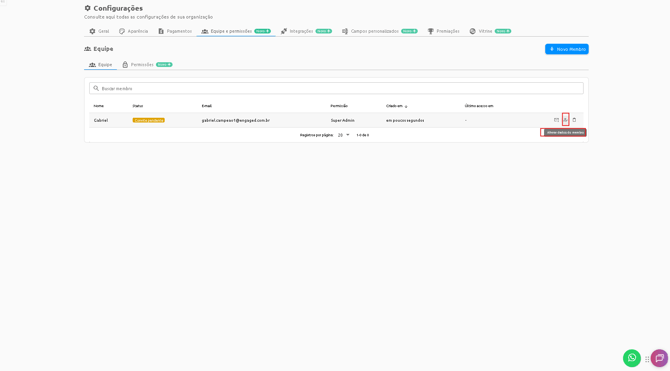
- Clique no botão "Alterar dados do membro";
- Edite o perfil de acesso em "Permissão";
- Salve as alterações.
As novas permissões passam a valer imediatamente.
Permissões Personalizadas
Com as Permissões Personalizadas, você define exatamente o que cada pessoa da sua equipe pode ver e fazer na plataforma. É possível ir além dos perfis padrão e criar níveis de acesso sob medida para a estrutura do seu time.
Com esse recurso, você pode:
• Criar quantos perfis de permissão precisar, além dos perfis padrão; • Controlar mais de 100 permissões de forma granular, área por área; • Definir quem pode visualizar, criar, editar ou excluir em cada parte da plataforma; • Atribuir perfis à sua equipe e ajustar os acessos sempre que precisar; • Garantir que cada pessoa acesse apenas o que é necessário para o seu papel.
Esse é um recurso de upgrade, disponível para determinados planos da EngagED.
Importante: as Permissões Personalizadas não vêm habilitadas por padrão em todas as contas. A liberação é feita diretamente com a sua Gerente de Contas.
Como realizar o upgrade
Se a sua conta ainda não tem o recurso liberado, ao tentar criar uma nova permissão você verá a tela "Realize o Upgrade para criar Permissões personalizadas!", com o botão "Realizar Upgrade".
Para solicitar a liberação:
- Clique em "Realizar Upgrade" na tela de aviso, ou entre em contato diretamente com a sua Gerente de Contas;
- Informe que deseja liberar as Permissões Personalizadas;
- A Gerente de Contas vai passar as condições do plano e habilitar o recurso na sua conta.
Depois do upgrade, a opção de criar novos perfis personalizados passa a funcionar normalmente na aba "Equipe".
Como criar uma permissão personalizada
Apenas usuários com perfil Super Admin podem criar e gerenciar permissões personalizadas.
Ao criar uma nova permissão, você define:
• Nome da permissão: como esse perfil vai aparecer para o resto da equipe; • Descrição da permissão (opcional): campo de até 50 caracteres, usado só para organização interna; • As permissões desejadas: organizadas por área da plataforma (Faturas, Acessos, Pagamentos, Recebedores, Contas bancárias, Movimentações, Notificações do app, entre mais de 100 permissões disponíveis).
Você pode buscar uma área específica em "Buscar permissão", marcar as ações uma a uma em cada área (Visualizar, Criar, Editar, Excluir, entre outras) ou clicar em "Selecionar todas" para liberar uma área por completo. Os botões "Marcar tudo" e "Limpar" liberam ou removem todas as permissões de uma vez.
Para criar:
- Acesse Configurações, no seu menu principal;
- Acesse a aba "Equipe";
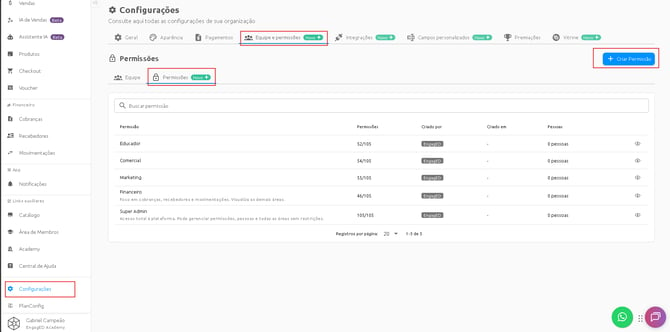
- Clique em "Criar nova permissão";
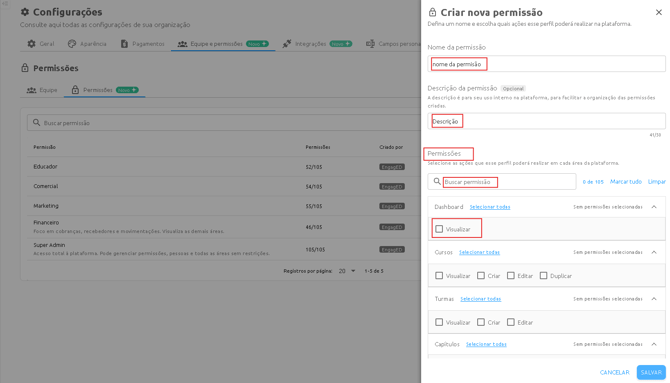
- Preencha o nome e, se quiser, a descrição da permissão;
- Marque as permissões desejadas em cada área;
- Salve o perfil criado;
As novas permissões passam a valer imediatamente.
Visualizando e editando as permissões de um perfil
Um ponto importante: os perfis padrão (Educador, Comercial, Financeiro e Marketing) também podem ser visualizados e editados nesse mesmo formato.
Na aba "Equipe", cada perfil listado mostra quantas das 105 permissões disponíveis estão ativas (por exemplo, 52/105 no Educador ou 54/105 no Comercial), além de quantas pessoas usam esse perfil. Clicando no ícone de visualização ao lado do perfil, você abre a lista completa de permissões daquele perfil, área por área, com as ações já marcadas.
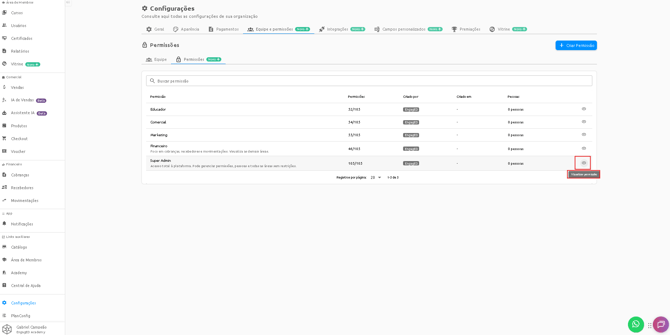
Vale saber: os perfis padrão não são fixos. Se quiser que os Educadores da sua conta deixem de excluir capítulos, por exemplo, não é preciso criar um perfil novo: basta abrir o próprio perfil Educador e desmarcar essa permissão.
Resumindo
A plataforma oferece dois caminhos para controlar o acesso da sua equipe:
| Perfis de Acesso | Permissões Personalizadas | |
|---|---|---|
| O que é | 5 perfis prontos (Super Admin, Educador, Comercial, Financeiro, Marketing) | Perfis criados por você, com controle ação por ação |
| Quem configura | Super Admin | Super Admin |
| Custo | Incluso na plataforma | Recurso de upgrade |
| Flexibilidade | Fixa, mas editável nas ações de cada área | Total, desde a criação |
Se os perfis padrão já atendem à sua equipe, não é preciso mudar nada. Se precisar de um nível de acesso mais específico, ou quiser ajustar um perfil padrão para a sua realidade, as Permissões Personalizadas são o caminho.
Qualquer dúvida sobre qual perfil usar ou sobre como liberar o upgrade, fale com a sua Gerente de Contas. Ela vai te ajudar a montar a estrutura de acesso mais adequada para o seu time.