
1. O QUE SÃO AS OFERTAS PÓS-COMPRA?
As ofertas pós-compra mostram uma nova oferta para o comprador logo depois que a compra dele é aprovada. Cada oferta é montada como uma opção de venda: pode ter um ou mais produtos, na quantidade que você definir, além de itens avulsos e descontos, tudo cobrado num único pagamento. A oferta aparece na sua própria página de vendas. Se ele aceitar, a compra é feita ali mesmo: no cartão, em 1 clique e sem digitar os dados do cartão de novo; no Pix, com um novo código Pix na mesma página.
Existem dois tipos de oferta:
-
Upsell: a primeira oferta do funil e as que aparecem quando o comprador aceita uma oferta. Exemplo: quem comprou o curso recebe a oferta de uma mentoria em grupo.
-
Downsell: aparece quando o comprador recusa uma oferta. Normalmente é algo mais simples ou mais barato. Exemplo: quem recusou a mentoria recebe a oferta de um pack de materiais.
Use para aumentar o valor de cada venda com o que complementa a compra que a pessoa acabou de fazer e, com o downsell, para ter uma segunda chance com quem recusou a primeira oferta.
Importante: as ofertas só aparecem depois de uma compra paga no cartão de crédito ou no Pix.
Compras no boleto, opções de venda gratuitas e opções com teste gratuito não abrem o funil de ofertas.
2. COMO O FUNIL FUNCIONA
Cada opção de venda do checkout pode ter o seu próprio funil de ofertas. Do ponto de vista do comprador, o caminho é este:
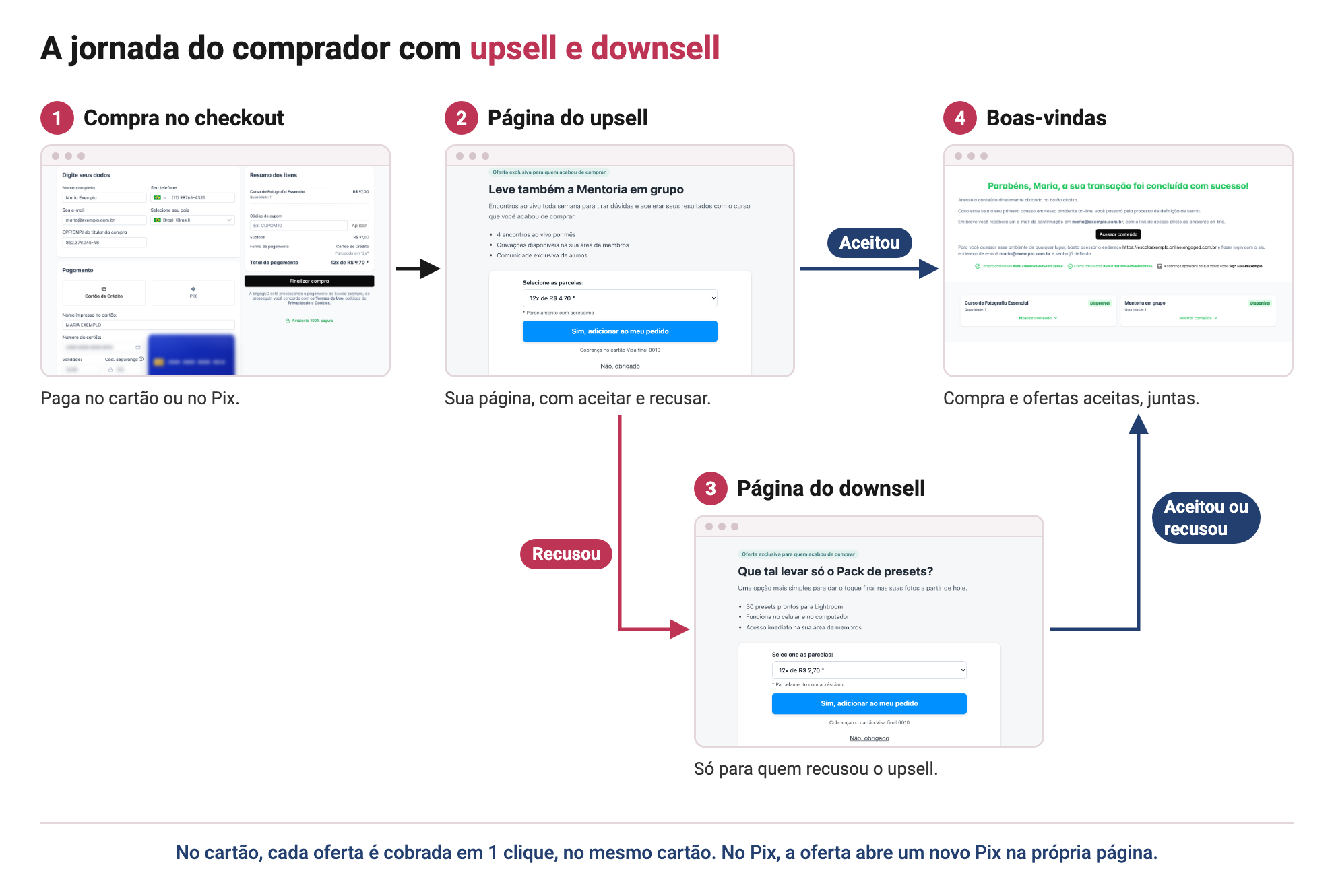
1. O comprador finaliza a compra no checkout e o pagamento é aprovado.
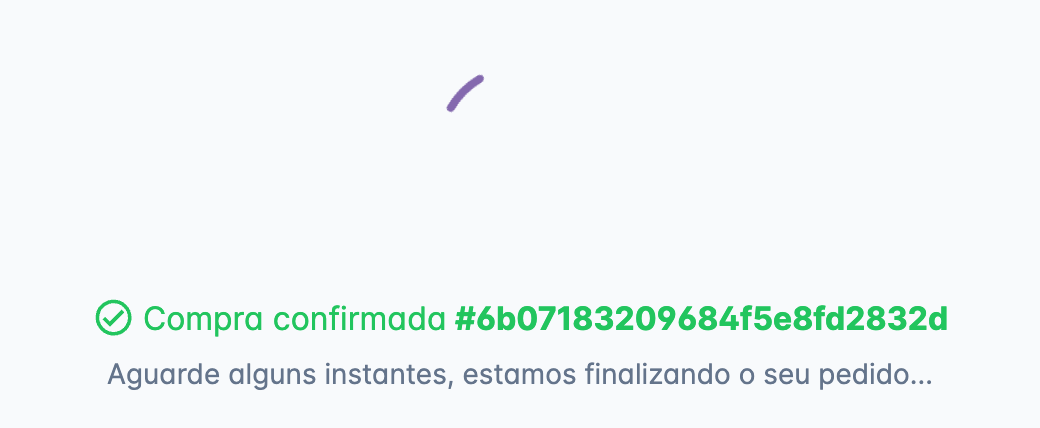
2. Ele vê por alguns instantes a tela de espera, com a mensagem "Aguarde alguns instantes, estamos finalizando o seu pedido...", e é levado para a página da primeira oferta.
3. Na sua página, ele aceita ou recusa a oferta.
4. Conforme a resposta, ele vai para a próxima oferta que você definiu (um upsell se aceitou, um downsell se recusou) ou para o fim do funil.
5. No fim, ele chega na tela de boas-vindas da EngagED, que lista a compra e todas as ofertas que ele aceitou.
3. COMO MONTAR O FUNIL NO CHECKOUT
1. No CMS, crie um checkout ou abra um checkout existente para editar.
2. Encontre o bloco Ofertas pós-compra, logo abaixo de Order Bumps, e clique em Adicionar primeira oferta. Num checkout com uma única opção de venda, o bloco fica na própria página do checkout. Com várias opções de venda, ele fica dentro de cada opção, e cada uma tem o seu funil.
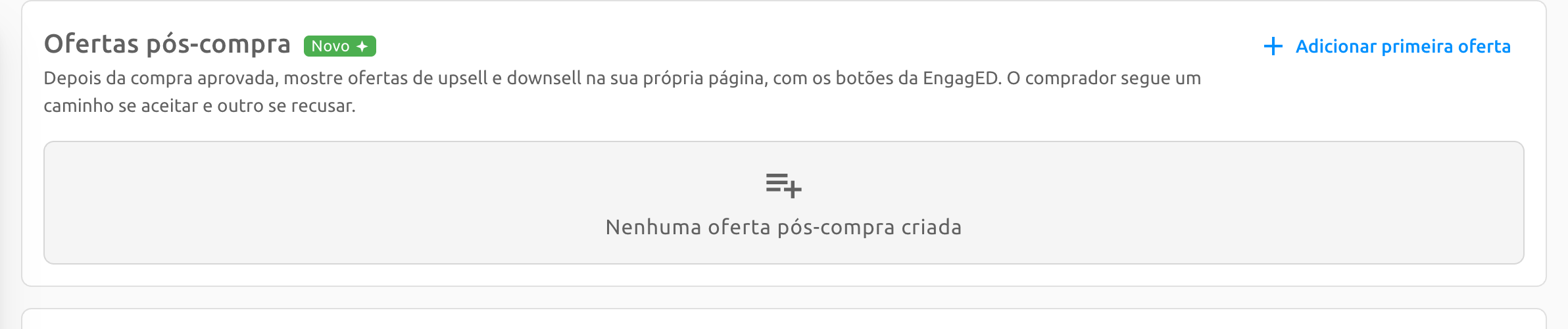
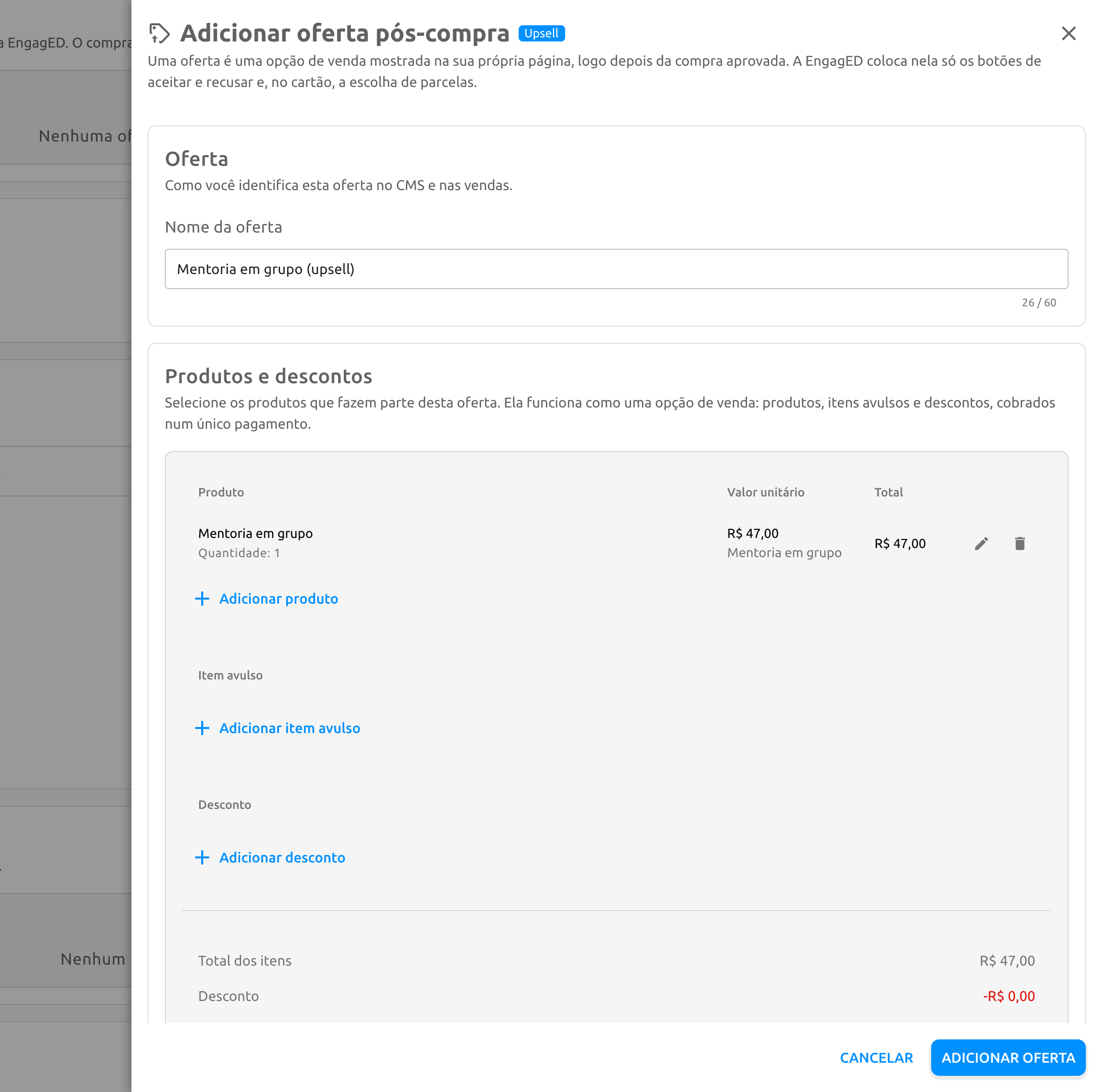
3. Na gaveta que abre, preencha a oferta:
-
Nome da oferta: é como você identifica a oferta no CMS e nas vendas (até 60 caracteres).
-
Produtos e descontos: a oferta funciona como uma opção de venda. Você pode adicionar um ou mais produtos, com a quantidade de cada um, itens avulsos e descontos, tudo cobrado num único pagamento.
-
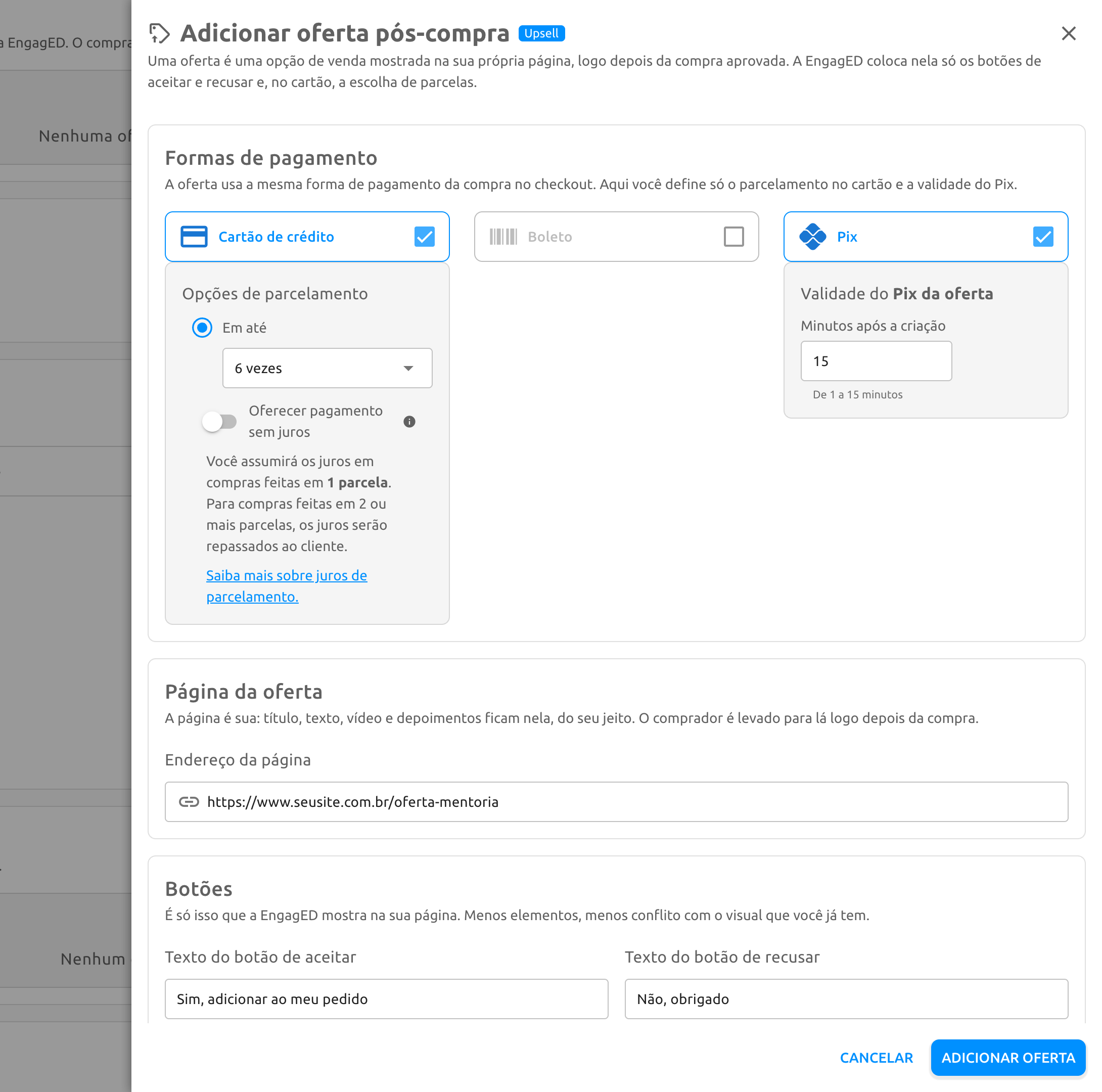
Formas de pagamento: a oferta usa a mesma forma de pagamento que o comprador usou no checkout. Aqui você define só o parcelamento no cartão e a validade do Pix da oferta, de 1 a 15 minutos (o padrão é 15).
-
Página da oferta: o endereço da sua página de vendas da oferta, começando com https://. A página é sua: título, texto, vídeo e depoimentos ficam nela, do seu jeito.
-
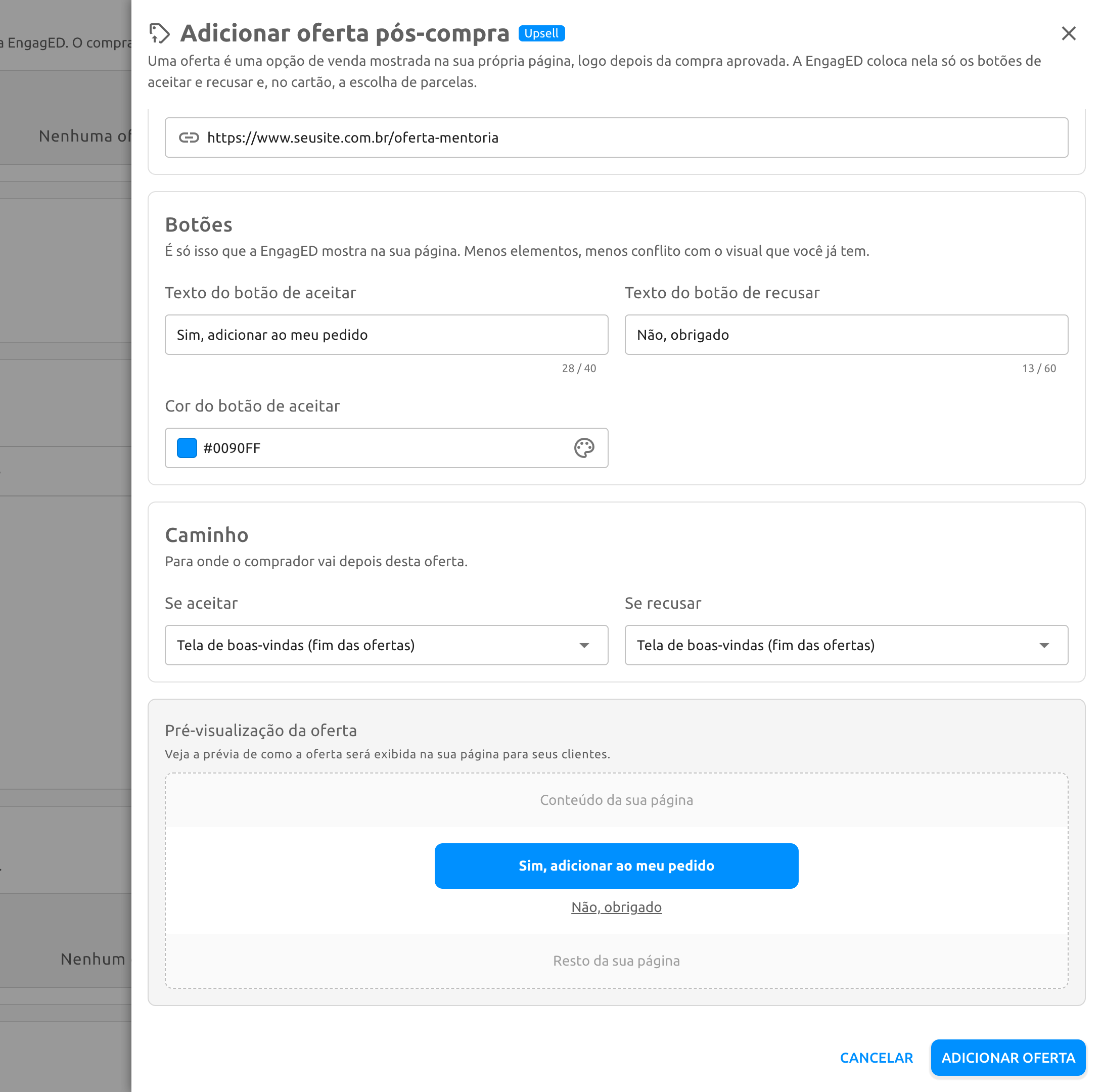
Botões: o texto do botão de aceitar (até 40 caracteres), o texto do botão de recusar (até 60 caracteres) e a cor do botão de aceitar. Os textos padrão são "Sim, adicionar ao meu pedido" e "Não, obrigado".
-
Caminho: para onde o comprador vai se aceitar e se recusar. O padrão é "Tela de boas-vindas (fim das ofertas)".
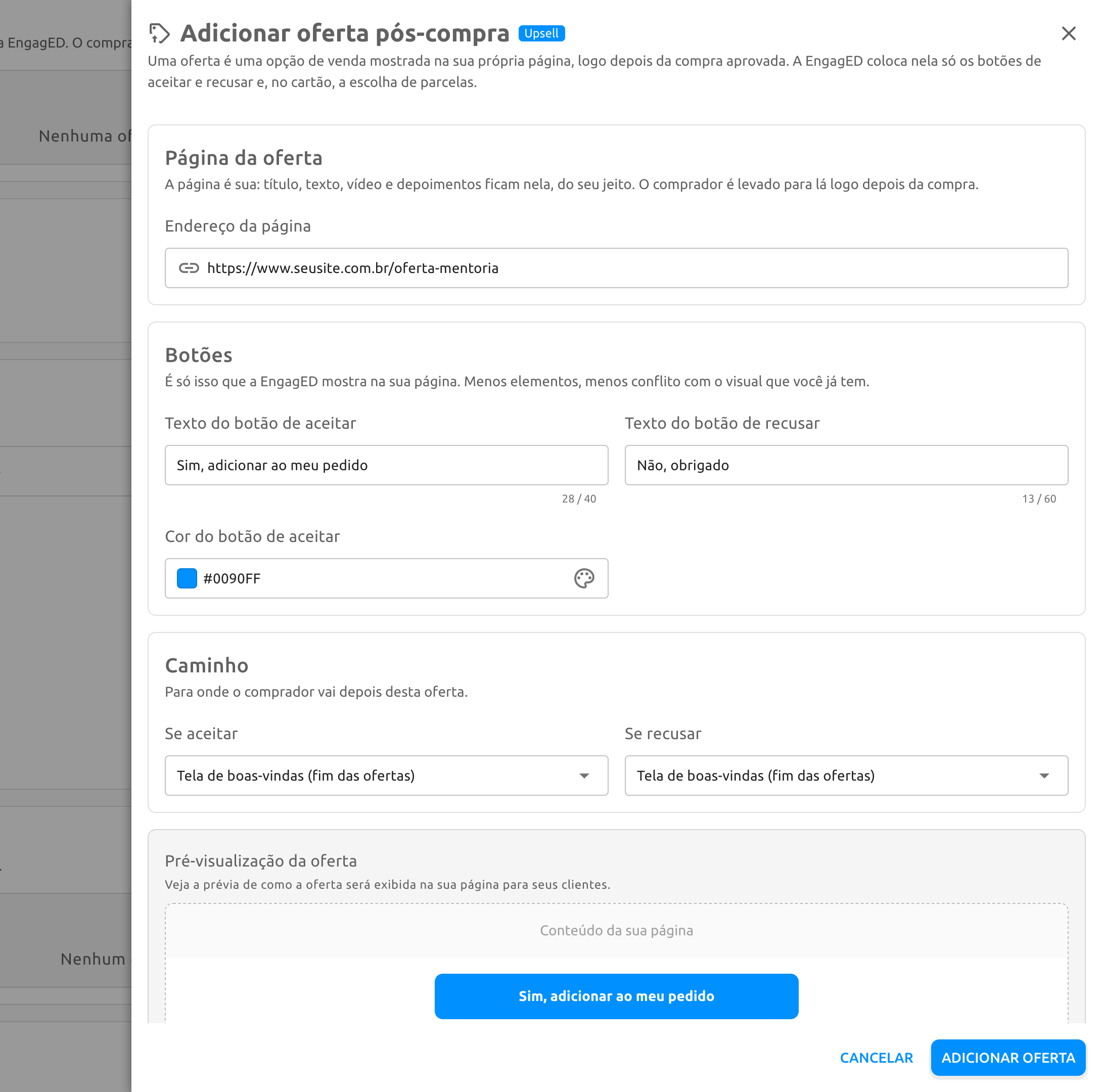
4. Confira na Pré-visualização da oferta como os botões vão aparecer na sua página e clique em Adicionar oferta.
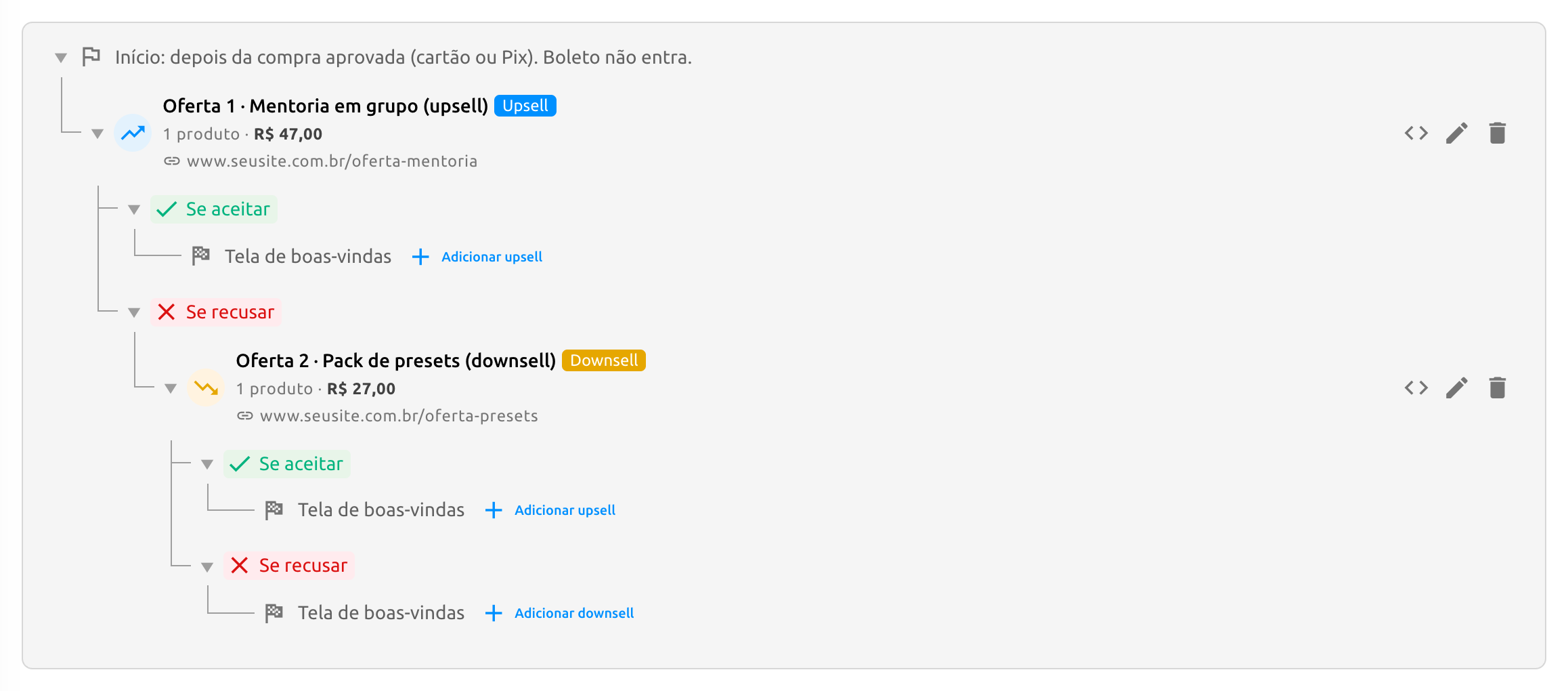
5. A oferta aparece numa árvore, com os ramos Se aceitar e Se recusar. Para continuar o funil, clique em Adicionar upsell no ramo de aceitar ou em Adicionar downsell no ramo de recusar e preencha a nova oferta do mesmo jeito.
6. Salve o checkout. As ofertas só passam a funcionar depois de salvar.
Dica: em cada oferta da árvore há três ícones.
O primeiro (</>) mostra o código para colar na página, o lápis edita a oferta e a lixeira exclui. Quando você exclui uma oferta, os caminhos que levavam até ela passam a ir para a tela de boas-vindas. Se outras ofertas vinham depois dela, o CMS oferece excluí-las junto.
4. COMO COLOCAR A OFERTA NA SUA PÁGINA
Cada oferta tem um código que coloca os botões de aceitar e recusar na sua página. A EngagED não mexe no resto: título, texto e vídeo continuam como você montou.
1. Depois de adicionar a oferta, o CMS abre a janela Código da oferta. Você também pode abri-la pelo ícone </> da oferta na árvore.
2. Clique em Copiar código.
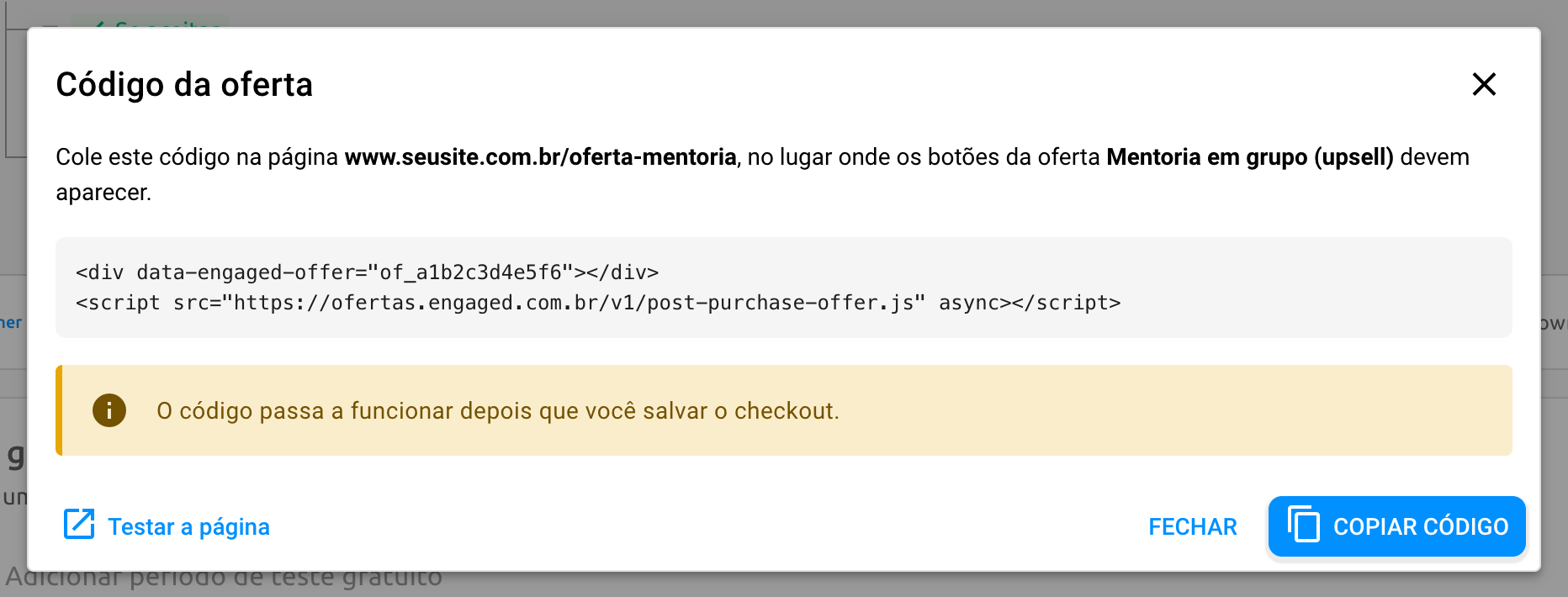
3. Cole o código na página da oferta, no lugar onde os botões devem aparecer. Se você usa um construtor de páginas, cole num bloco de HTML personalizado.
4. Clique em Testar a página para ver os botões na sua página. No teste, os botões aparecem com textos e cor de exemplo e nada é cobrado. Na compra real, o comprador vê os textos e a cor que você configurou.
Importante: cole o código no mesmo site do campo "Endereço da página" da oferta.
Se a oferta for aberta em outro site (outro domínio), o comprador vê o aviso "Esta oferta não está disponível nesta página. Sua compra continua confirmada." e o link "Continuar para a minha compra", que leva para a tela de boas-vindas sem passar pelas próximas ofertas.
Dica: a mesma página pode servir para mais de uma oferta.
5. O QUE O COMPRADOR VÊ
Tela de espera
Logo depois da compra aprovada, aparece a confirmação da compra com a mensagem "Aguarde alguns instantes, estamos finalizando o seu pedido...". Em seguida, o comprador é levado para a página da primeira oferta.
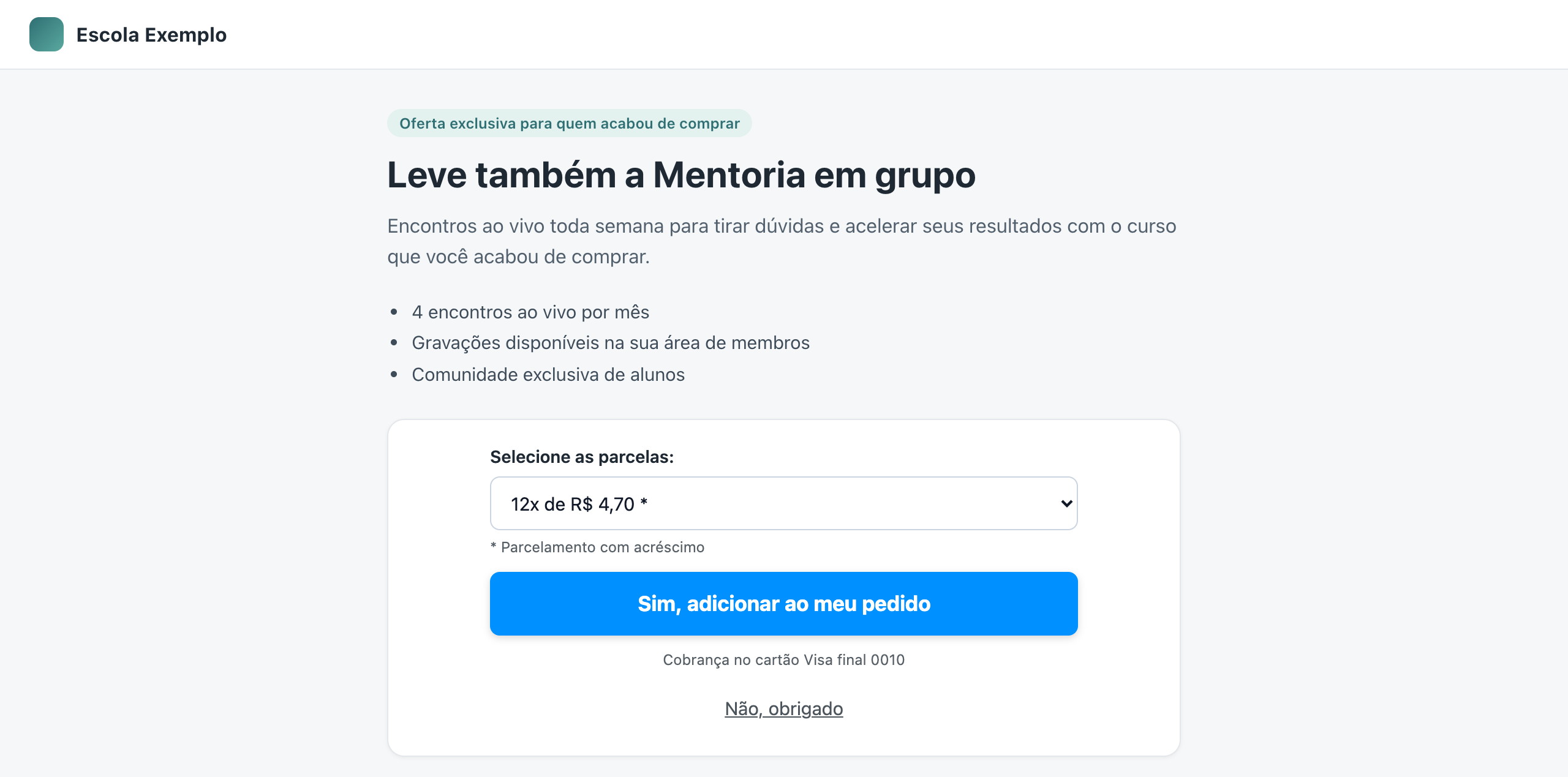
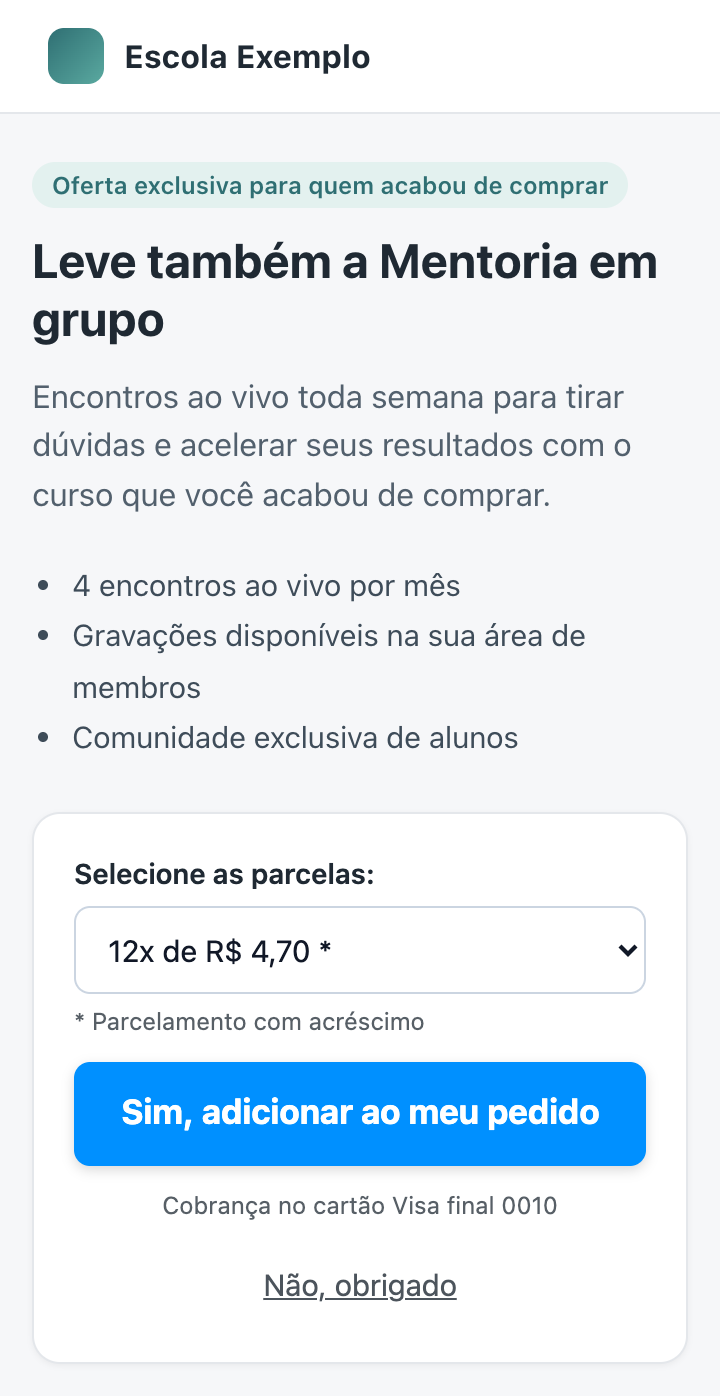
Oferta para quem comprou no cartão
Na sua página aparecem a escolha de parcelas, o botão de aceitar, a linha "Cobrança no cartão" com a bandeira e os 4 últimos dígitos do cartão usado na compra, e o link de recusar. Ao aceitar, a oferta é cobrada nesse mesmo cartão, sem pedir os dados de novo.
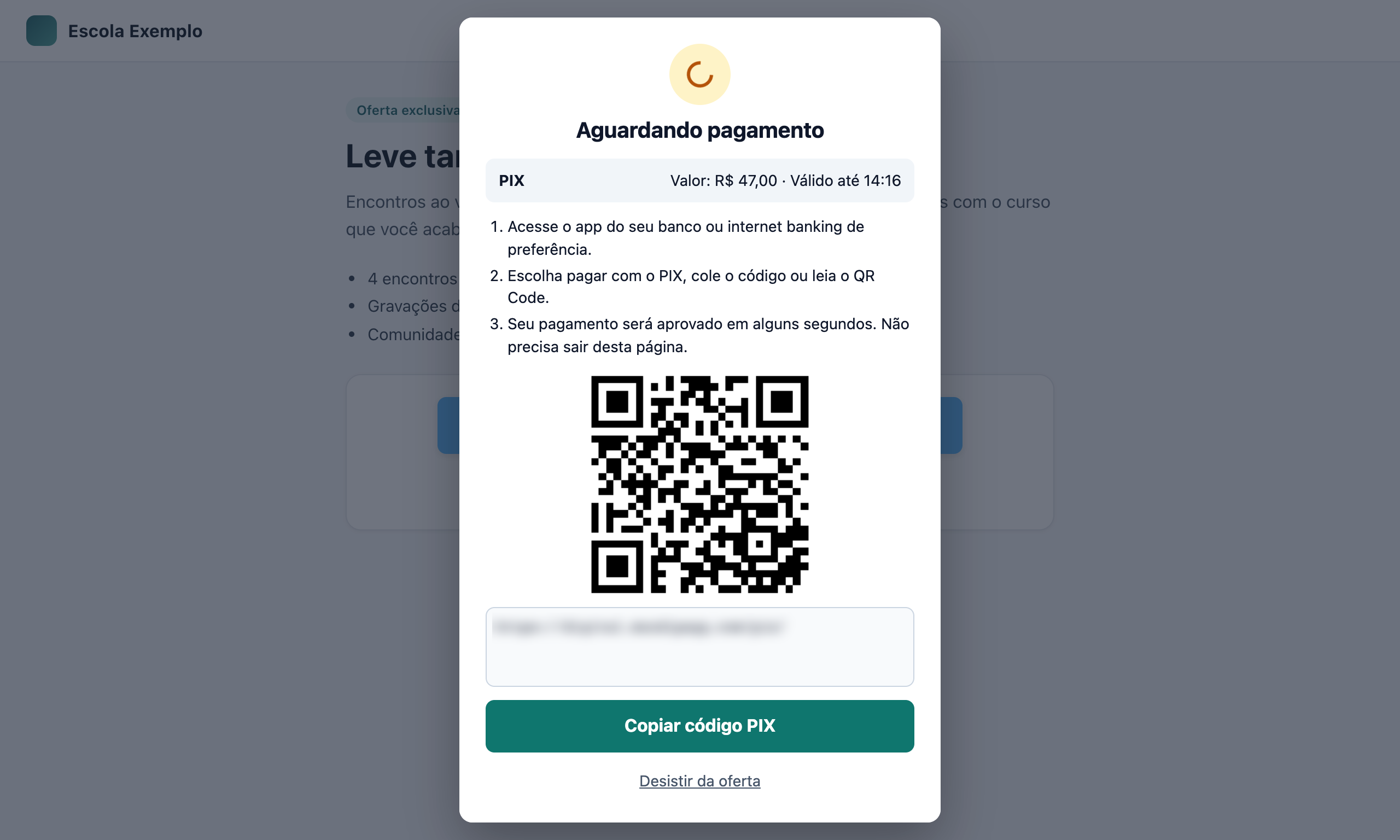
Oferta para quem comprou no Pix
Ao aceitar, abre uma janela sobre a sua página com o QR Code e o código Pix da oferta, o valor e o horário até quando o Pix vale. Quando o pagamento é confirmado, a oferta entra no pedido e o comprador segue o caminho de "Se aceitar". Se ele clicar em Desistir da oferta antes de pagar, o Pix é cancelado, nada é cobrado e ele segue o caminho de "Se recusar". Se o pagamento já tinha sido feito, a oferta conta como aceita.
Tela de boas-vindas
No fim do funil, a tela de boas-vindas da EngagED mostra a compra ("Compra confirmada") e cada oferta aceita ("Oferta adicionada"), com os produtos de tudo o que foi comprado.
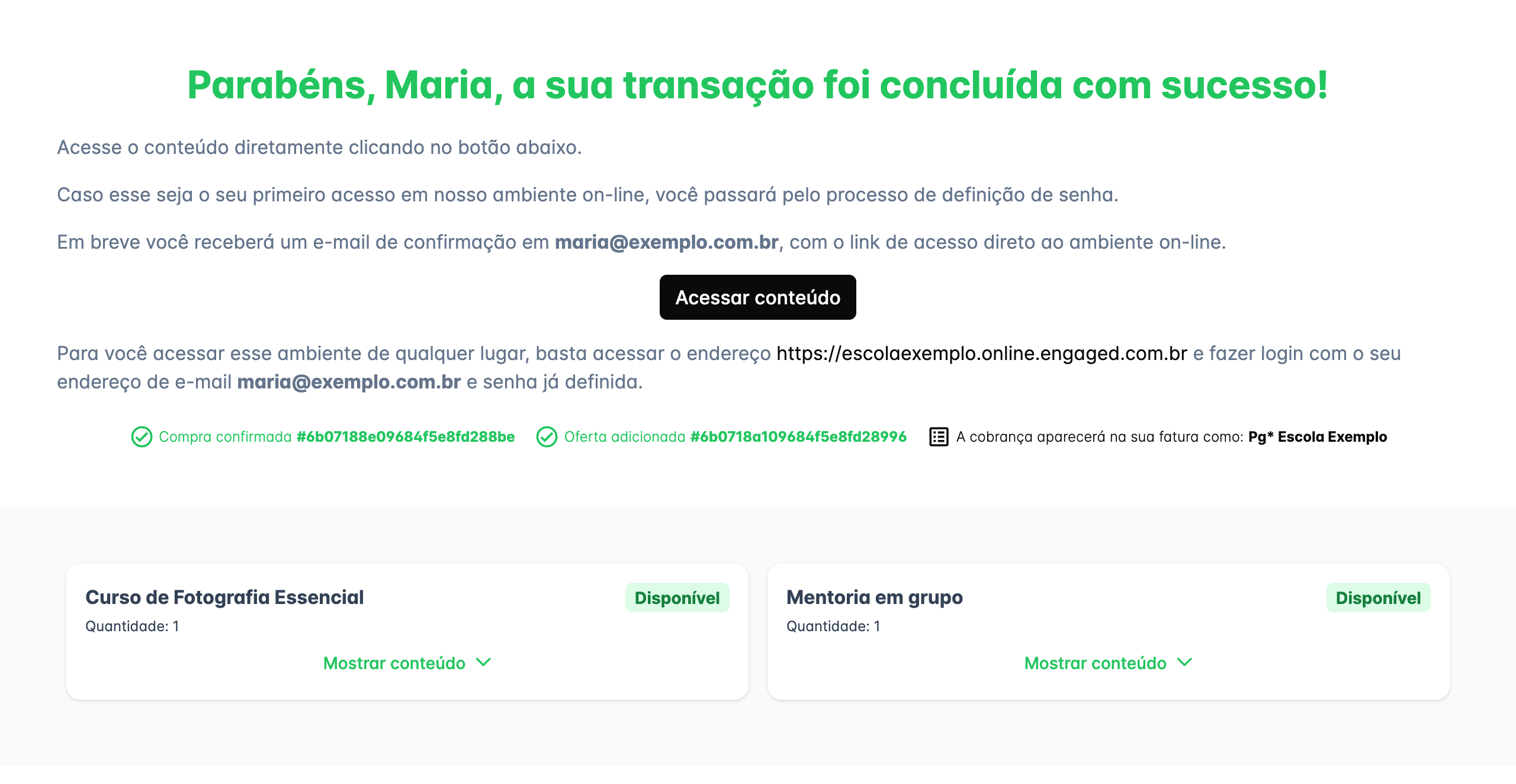
Se o checkout usa uma página de boas-vindas personalizada, o comprador é redirecionado para a sua página.
6. REGRAS IMPORTANTES
-
Forma de pagamento: quem comprou no cartão paga a oferta no mesmo cartão; quem comprou no Pix paga a oferta com um novo Pix. Não é possível trocar de forma de pagamento nem usar outro cartão na oferta.
-
Boleto não entra: compras no boleto não abrem o funil. Opções de venda gratuitas ou com teste gratuito também não podem ter ofertas.
-
Até 10 ofertas subsequentes de upsells e downsells (vários níveis).
-
Página com https: o endereço da página da oferta precisa começar com https://.
-
Tempo para decidir: o comprador tem 60 minutos, a partir do início do funil, para responder às ofertas. Depois disso, ele vai direto para a tela de boas-vindas.
-
Pix da oferta: vale de 1 a 15 minutos, conforme o que você configurar (padrão de 15).
-
Cada oferta é uma venda separada: cada oferta aceita gera venda, fatura e pagamento próprios, e o comprador recebe os e-mails de pagamento de cada uma.
-
Comissões: a oferta não tem recebedor próprio e segue a divisão de valores da compra de origem. Se a compra veio de um link de afiliado, o afiliado também recebe a comissão das ofertas aceitas; o mesmo vale para a coprodução da opção de venda.
7. PERGUNTAS FREQUENTES
E se o cartão for recusado na oferta?
O comprador vê a mensagem "Pagamento recusado" (com o motivo, quando o banco informa) e o aviso "Nada foi cobrado e a sua compra anterior continua confirmada." Os botões voltam e ele pode tentar de novo no mesmo cartão ou recusar a oferta.
E se o Pix da oferta vencer?
Aparece a mensagem "O Pix expirou e nada foi cobrado. Você pode gerar outro." O comprador pode aceitar de novo para gerar outro Pix ou recusar a oferta.
Onde vejo as vendas das ofertas?
Nas vendas do CMS. Cada venda de oferta aparece como "Oferta pós-compra", com o selo Upsell ou Downsell, o nome da oferta e o link para a compra de origem.
Se eu reembolsar uma oferta, a compra principal também é reembolsada?
Não. Como cada oferta é uma venda separada, o reembolso de uma não muda as outras.
Posso usar a mesma página para o upsell e o downsell?
Pode. Basta colar o código uma vez nessa página: o comprador vê os botões da oferta em que estiver.