
Sumário
- Introdução
- Tipos de Integrações disponíveis
- Como configurar o Facebook Pixel e API na EngagED
- Como validar os eventos utilizando o Código de Teste
- Quais eventos e informações são enviados da EngagED para a Meta
- Recomendações finais e boas práticas

1. Introdução
O Facebook Pixel é uma ferramenta da Meta que permite rastrear as ações dos visitantes em seus checkouts e páginas de venda.
Com ele, você consegue monitorar conversões, criar públicos personalizados, realizar campanhas de remarketing e otimizar anúncios com base nas ações realizadas pelos usuários.
Além do Pixel, a EngagED também possui integração com a API de Conversão da Meta (Conversions API ou CAPI), permitindo o envio de eventos diretamente do servidor da EngagED para a Meta, aumentando muito a confiabilidade dos dados coletados.
Com essa integração você poderá:
- Monitorar conversões.
- Criar públicos personalizados para remarketing.
- Otimizar campanhas com base em eventos reais.
- Melhorar a qualidade dos dados enviados para a Meta.
- Reduzir perdas de rastreamento causadas por bloqueadores de anúncios e restrições de navegador.
2. Tipos de Integrações disponíveis
2.1 Facebook Pixel (Client-Side)
O Facebook Pixel funciona através do navegador do usuário.
Características
- O código do Pixel é executado diretamente no navegador.
- Fácil configuração.
- Compatível com todos os checkouts da Engaged.
Limitações
- Pode sofrer bloqueios por extensões de privacidade.
- Pode ser impactado por restrições de cookies e navegadores.
2.2 API de Conversão (Server-Side)
A API de Conversão envia eventos diretamente dos servidores da Engaged para a Meta.
Vantagens
- Maior confiabilidade no envio dos eventos.
- Menor dependência do navegador do usuário.
- Redução de perdas causadas por bloqueadores de anúncios.
- Melhor qualidade dos dados utilizados pelo Meta Ads.
Recomendação
Para obter os melhores resultados, recomendamos utilizar o Facebook Pixel e a API de Conversão em conjunto.
3. Como configurar o Facebook Pixel e API na EngagED?
Passo 1 - Criar ou localizar seu Pixel
- Acesse o Gerenciador de Eventos da Meta.
- Clique no icone de engrenagem, logo em seguida em "Fonte de dados" e por fim em "Conjunto de dados"
- Clique em "Adicionar" para criar um novo Pixel. Caso você já tenha o Pixel, pule para o passo 5.
- Selecione o Pixel desejado ou crie um novo Pixel.
- Copie o ID do Pixel e salve esse número.
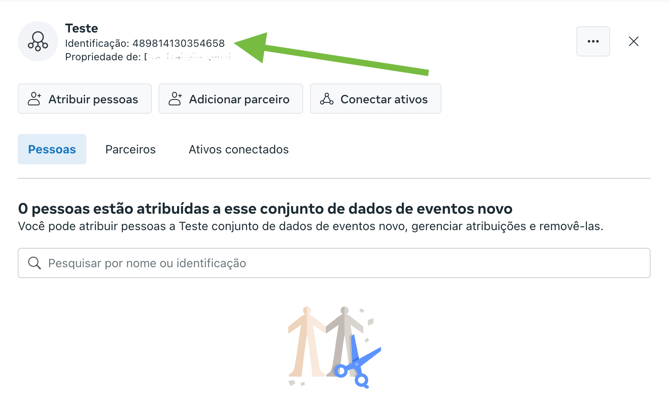
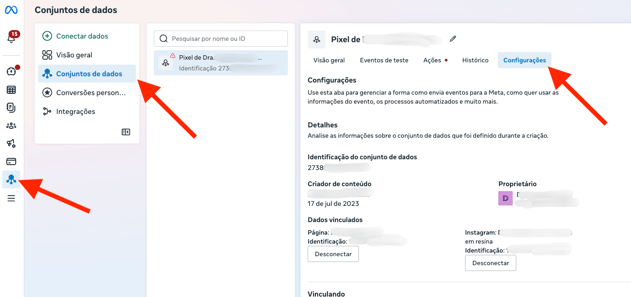
Exemplo: 152364987469 - Agora vamos pegar o Token da API. Clique em "Gerenciador de Eventos" no menu lateral e então em "Conjunto de dados", por fim seleciona o PIXEL já criado.
- Role até a parte de API de conversões e selecione "Gerar Token de acesso"
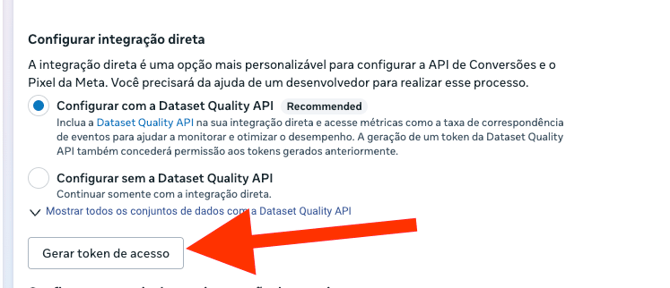
- Copie o token de acesso gerado
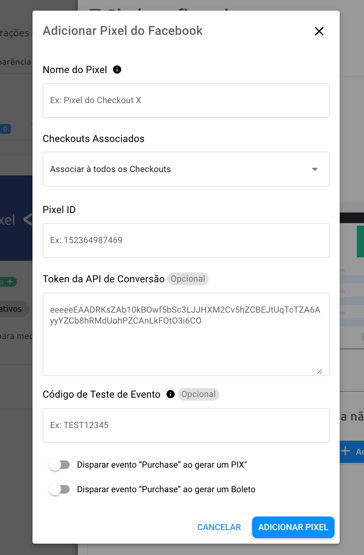
- Agora, acesse seu admin EngagED, clique em "Configurações" no menu lateral, "Integrações", e por fim clique no bloco do "Facebook Pixel";
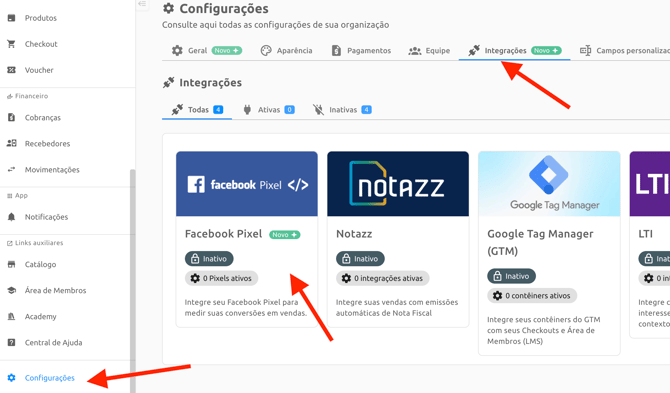
- Adicione uma nova integração
Para finalizar, preencha os seguintes campos:
- Nome do pixel (É somente um nome identificador)
- Pixel ID (cole aqui o código copiado no passo 5)
- Token de API de Conversão (cole aqui o código copiado no passo 8)
- Clique em "Adicionar Pixel" para finalizar
🚀IMPORTANTE:
Na EngagED, você tem a possibilidade de instalar diferentes códigos Pixel por checkout e até mesmo adicionar mais de um código por checkout.
1) ⚠️⚠️ Preencha o campo de "Código de Teste de Evento" somente quando realmente for testar, veja o item 5 deste artigo. Caso você mantenha o campo preenchido seu integração permanecerá em modo teste e não enviará os eventos reais ⚠️⚠️
2) ⚠️⚠️ Somente ligue as opções de disparar evento Purchase ao gerar um PIX ou Boleto quando estritamente necessário para sua operação. Esse processo é incomum e pode prejudicar sua campanha se não utilizado de forma intencional⚠️⚠️
4. Como validar os eventos utilizando o Código de Teste
O campo Código de Teste de Evento permite validar se os eventos estão sendo enviados corretamente para a Meta.
Ao informar um código de teste, os eventos enviados pela Engaged serão exibidos em tempo real na ferramenta Testar Eventos do Gerenciador de Eventos.
Como obter o código
- Acesse o Gerenciador de Eventos da Meta.
- Selecione o Pixel desejado.
- Clique em Testar Eventos.
- Copie o código exibido na tela.
- Cole no seu admin EngagED, na integração já configurada do facebook pixel.
5. Quais eventos e quais informações são enviados da EngagED para o Facebook?
- PageView : Disparo realizado todas as vezes que a URL é alterada (este disparo ocorre automaticamente pela API do Facebook Pixel, para sinalizar de que houve alteração de URL);
- ViewContent : Disparo realizado assim que a página do Checkout é aberta. Ocorre junto com o primeiro disparo de PageView;
- InitiateCheckout : Assim que o usuário começa a interagir com qualquer campo no Checkout, indicando para o Facebook de que iniciou-se o processo de compra no Checkout;
- Lead : Assim que o usuário preenche os campos de nome, email e telefone, para indicar de que os dados de lead foram preenchidos;
- SubscribedButtonClick : Evento automaticamente disparado todas as vezes que qualquer botão é clicado na interface;
- Purchase : Evento disparado para sinalizar de que um Boleto ou PIX foi emitido (apenas emitido, e não quando é pago), ou que um pagamento no Cartão de Crédito foi realizado (apenas para compras que foram efetuadas no Cartão);
- Subscribe : Evento disparado para sinalizar de que a inscrição foi 100% concluída. Acontece quando uma compra é efetuada no Cartão de Crédito ou quando o PIX é pago. Para casos de Boleto pago não é enviado pois esta integração consiste apenas nos eventos que o front envia, e não há momento algum onde o front identifica um pagamento realizado no Boleto, somente o back identifica isso;
Quais informações são disparadas no Payload dos eventos?
As informações abaixo são enviadas nos eventos "ViewContent", "InitiateCheckout", "Lead", "Purchase" e "Subscribe"
- value : Decimal contendo (em reais) o valor da compra no Checkout (sem o acréscimo de juros no parcelamento, ou seja, se o somatório dos itens do Checkout incluindo os descontos totalizar R$ 1200, porém o cliente realizar uma compra em 12x totalizando R$ 1440, o valor de value será 1200);
- currency : Moeda (atualmente apenas 'BRL');
- content_ids : Array (Listagem) contendo todos os IDs dos produtos e itens avulso contidos no Checkout;
- content_type : Valor fixo em 'product';
- sourceUrl : URL do momento do disparo efetuado;
- checkout_id : ID do Checkout em que foi feito o disparo;
- checkout_name : Descrição do Checkout (se houver);
- content_name : Valor fixo em 'Pagina de Checkout';
- contents : Array (listagem) de objetos que descrevem cada um dos itens presentes no Checkout (sem considerar os descontos), incluindo em cada objeto: id (ID do valor do produto presente no Checkout), quantity (quantidade do produto), item_price (valor unitário), product_name (Nome do produto escolhido), price_name (Nome do valor escolhido);
- num_itens : Somatório total de itens presentes no Checkout (sem considerar os descontos);
Recomendações finais e boas práticas
Para obter os melhores resultados com campanhas da Meta:
- Configure sempre o Pixel ID.
- Configure também o Token da API de Conversão.
- Utilize o Código de Teste para validar a integração.
- Monitore os eventos através do Gerenciador de Eventos.
- ✅ Utilize Pixel + API de Conversão em conjunto para maximizar a qualidade dos dados enviados.
Pronto! Seu Facebook Pixel e sua API de Conversão já estarão configurados na EngagED e prontos para enviar eventos para a Meta. 🚀
Ficou com alguma dúvida? Entre em contato com nossa equipe de suporte pelos canais oficiais:
1) 📩 Email: suporte@engaged.com.br
2) 💬 Chat ao vivo dentro do admin
3) 🟢 Whatsapp: (41) 99960-3401