
A integração com o Google Tag Manager (GTM) permite que você gerencie tags de marketing e rastreamento diretamente na plataforma EngagED, facilitando a adição de diversos tipos de rastreadores e personalizações, tanto nos checkouts quanto na área de membros EngagED. Abaixo, explicaremos como configurar e aplicar essa funcionalidade para tirar o máximo proveito da sua estratégia de marketing e análise de dados.
Sumário:
1. O que é o Google Tag Manager?
2. Configurando o Google Tag Manager na EngagED
3. Eventos que a EngagED envia para o GTM
3.1. Variáveis de camada de dados
4. Casos de uso de EngagED e GTM
4.1. Artigos complementares
1. O que é o Google Tag Manager?
O Google Tag Manager é uma ferramenta gratuita que permite gerenciar e implementar trechos de código (tags) sem a necessidade de acessar diretamente o código da página. Isso inclui a instalação de tags para rastreamento, como o Google Analytics, bem como elementos de personalização e ferramentas de engajamento, como botões de contato e popups. Com essa integração na EngagED, você poderá instalar e controlar essas tags em seus checkouts e na área de membros EngagED aumentando o potencial de análise e personalização da experiência do usuário.
2. Configurando o Google Tag Manager na EngagED
Para começar a usar o Google Tag Manager na plataforma EngagED, você precisará seguir algumas etapas simples de configuração:
1) Acesse seu Google Tag Manager, ou crie uma conta em https://tagmanager.google.com
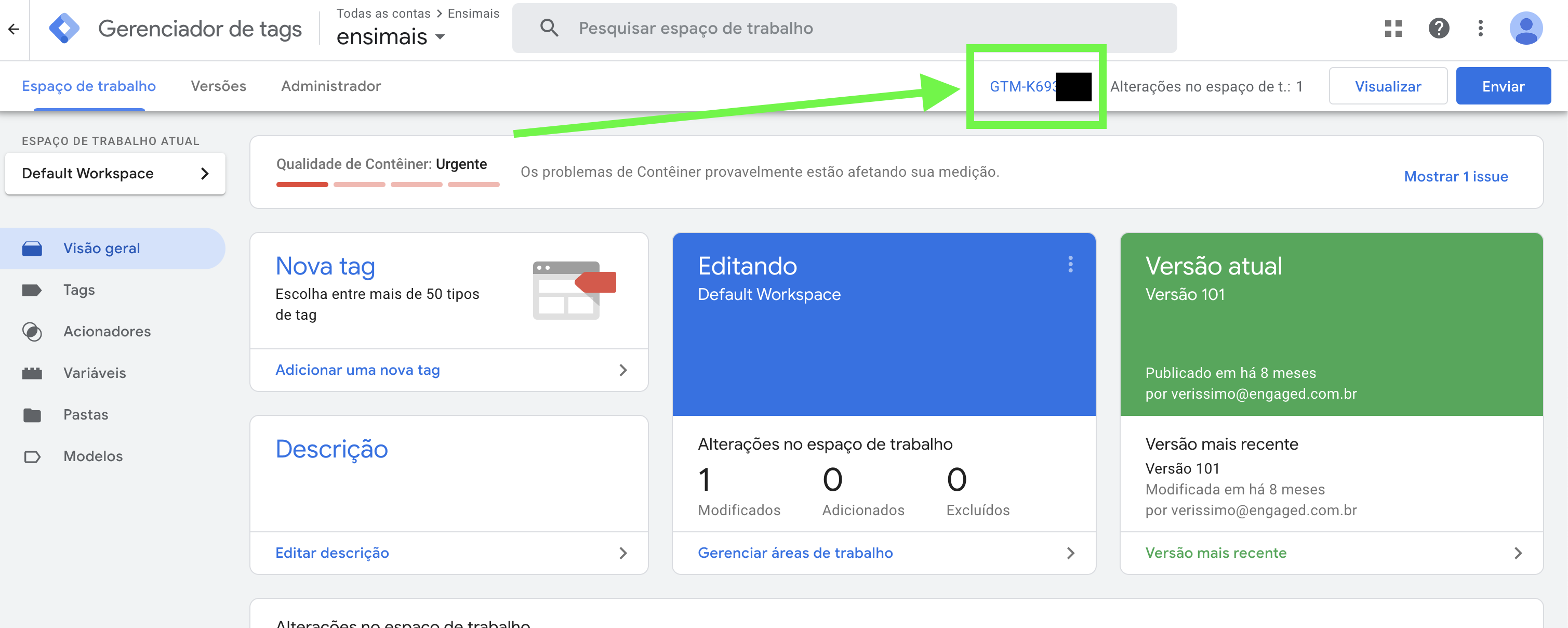
2) Obtenha seu ID do contêiner no GTM: Entre no Google Tag Manager e copie o ID do seu contêiner, que terá o formato GTM-XXXXXXX.
3) Acesse seu admin da EngagED em admin.online.engaged.com.br
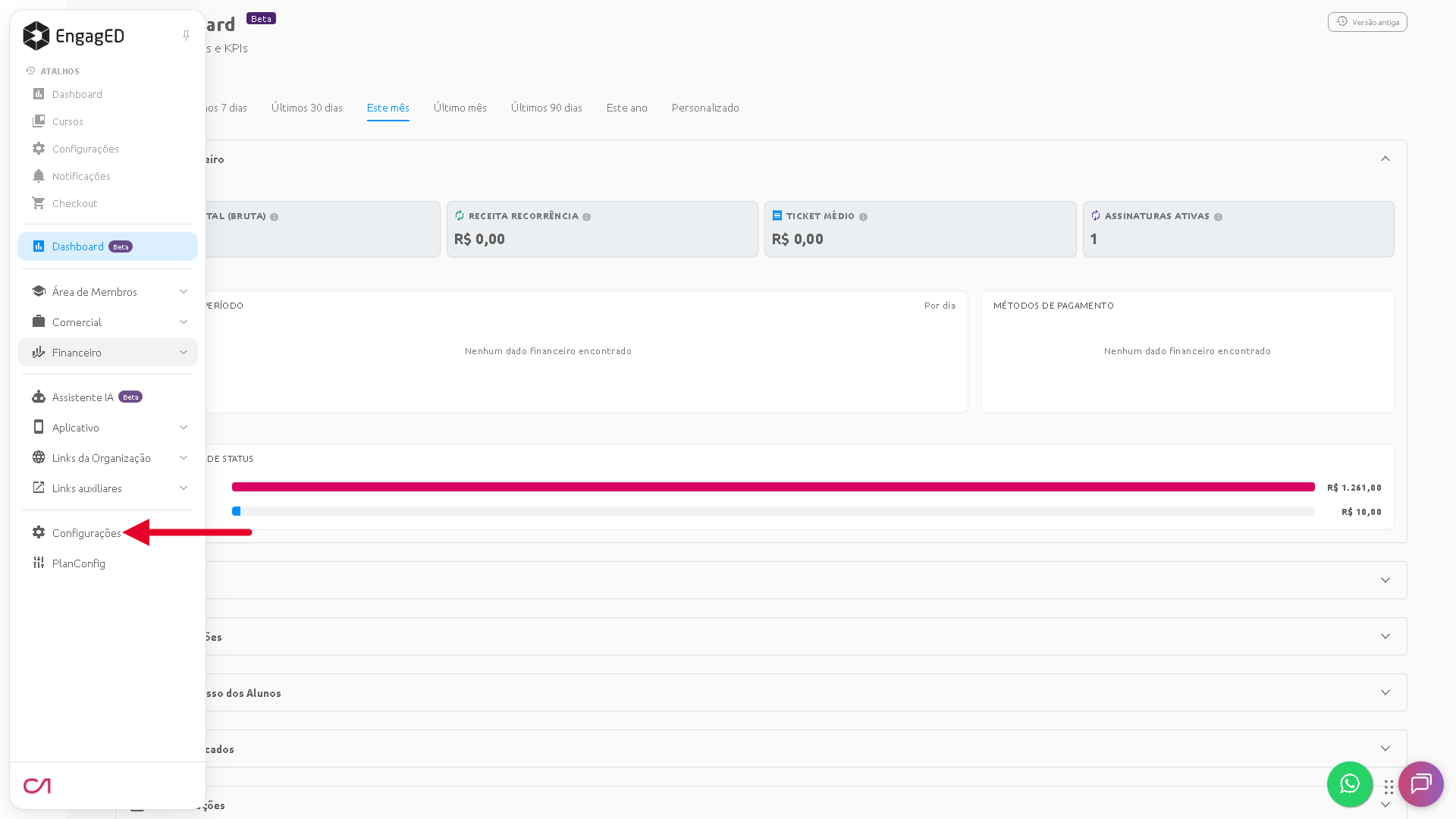
4) No menu lateral, clique em Configurações
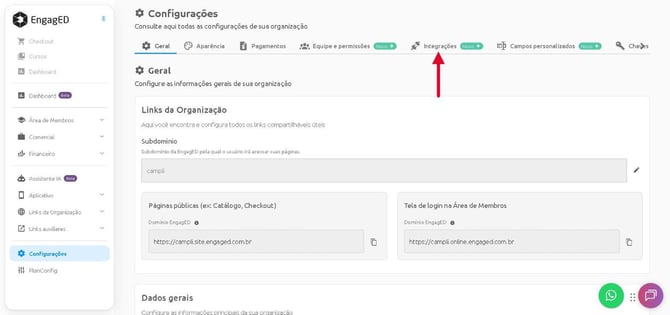
5) Clique na aba Integrações
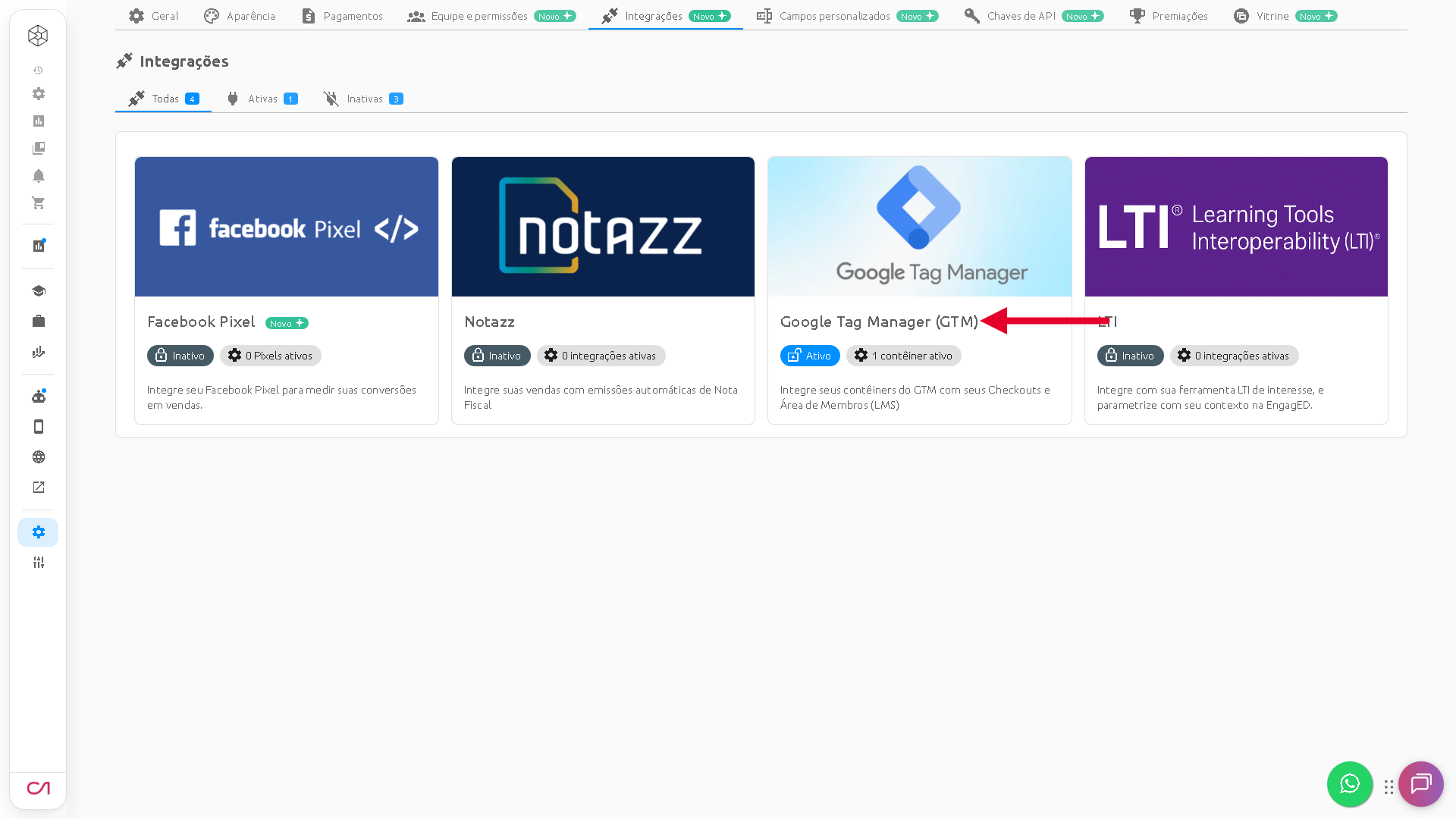
6) Clique no card Google Tag Manager (GTM)
7) Habilite em qual parte do sistema você quer instalar o seu contêiner do GTM
Temos duas opções:
- Habilitar integração na Área de Membros (LMS): páginas da visão do aluno, como tela de login, vitrine, cursos, aulas e página de certificado.
- Habilitar integração em Checkouts e Links de Pagamento: páginas de venda dos produtos.
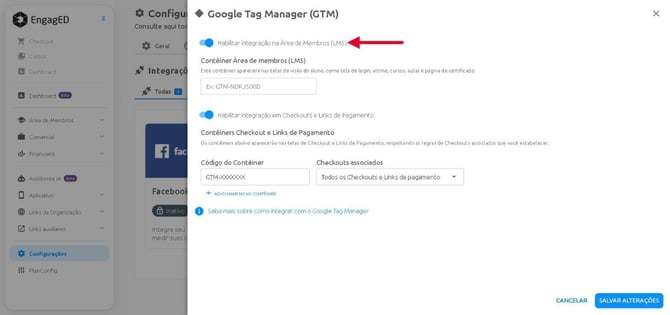
8) Cole o código do seu contêiner no campo de cada opção habilitada: Contêiner Área de membros (LMS) e, para checkouts, Código do Contêiner
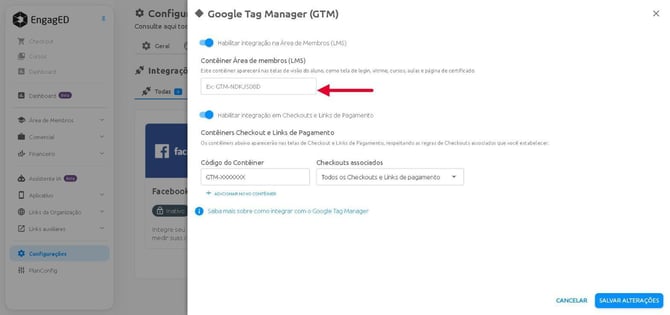
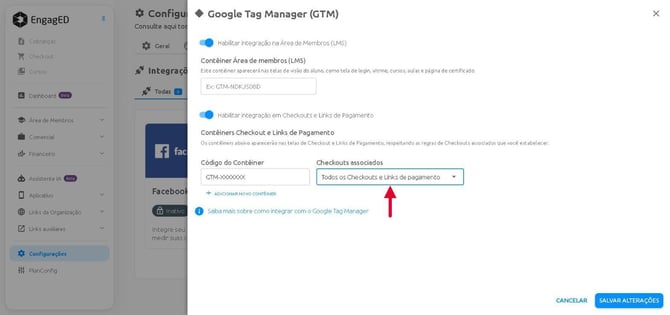
Ponto importante: A opção "Habilitar integração em Checkouts e Links de Pagamento" possibilita que você instale um ou vários contêineres (botão ADICIONAR NOVO CONTÊINER) e escolha, no campo Checkouts associados, se cada um vale para "Todos os Checkouts e Links de pagamento" da sua organização ou só para os checkouts escolhidos em "Associar a Checkouts específicos".
9) Clique em SALVAR ALTERAÇÕES no canto inferior direito para finalizar o processo.
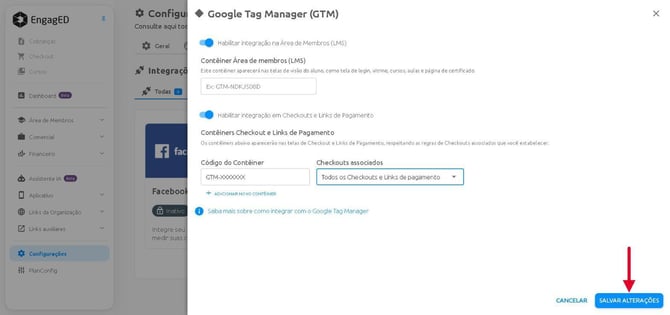
Pronto, agora basta acessar seu GTM para criar as suas Tags.
3. Eventos que a EngagED dispara para o GTM
view_cart: Disparo realizado assim que a página do Checkout é aberta. Ocorre junto com o primeiro disparo de PageView;begin_checkout: Assim que o usuário começa a interagir com qualquer campo no Checkout, indicando para o GTM que o processo de compra no Checkout começou;lead: Assim que o usuário preenche os campos de nome, email e telefone, para indicar de que os dados de lead foram preenchidos;add_payment_info: Assim que o usuário termina de preencher os dados de cartão de crédito no Checkout (este evento é disparado apenas para cartão de crédito);purchase: Evento disparado para sinalizar de que um Boleto ou PIX foi emitido (apenas emitido, e não quando é pago), ou que um pagamento no Cartão de Crédito foi realizado (apenas para compras que foram efetuadas no Cartão);subscribe: Evento disparado para sinalizar de que a inscrição foi 100% concluída. Acontece quando uma compra é efetuada no Cartão de Crédito, quando o PIX é pago, ou quando um voucher de 100% é utilizado (onde não há pagamento envolvido). Para casos de Boleto pago não é enviado pois o momento de compensação (confirmação) de um Boleto ocorre quando o usuário já fechou a tela;
3.1. Variáveis de camada de dados
Dentro de cada evento que disparamos para o GTM incluímos variáveis para que você realize integrações com diversos serviços, como por exemplo o Google Analytics 4 (GA4)
Veja alguns exemplos de variáveis contidas nos eventos.
transaction_id(ID da compra)currency(moeda)items(itens do checkout)value(Valor em reais do Checkout)coupon(Código do Voucher se tiver sido utilizado)checkout_id(Código do Checkout)name(Nome do Lead)phone(Telefone do Lead)email(Email do Lead)- etc
4. Casos de uso de EngagED e GTM
O Google Tag Manager oferece flexibilidade para uma variedade de outras implementações que podem enriquecer a experiência dos usuários e aprimorar o monitoramento de dados. Veja alguns exemplos
- Rastreadores de Comportamento: Instale ferramentas como Clarity, Hotjar, GA4 para mapear o comportamento dos usuários, analisando onde clicam e como interagem com as páginas.
- Ferramentas de Marketing e Automação: Você pode adicionar tags para o RD Station, Google Ads e outras plataformas de marketing para capturar leads e monitorar conversões diretamente no checkout, links de pagamento ou na área de membros EngagED (LMS).
- Elementos Interativos e Popups de Saída: Adicione popups de saída para reter usuários antes que eles saiam da página, implemente mensagens personalizadas para captar a atenção dos alunos em momentos estratégicos ou então instale botões do WhatsApp e chat para facilitar seu contato com o cliente.
Esses exemplos mostram apenas algumas das possibilidades que a integração com o GTM oferece. Com o GTM, você tem a liberdade de adicionar praticamente qualquer código que auxilie na análise e engajamento, seja para monitorar, se comunicar com seus alunos ou personalizar a experiência de navegação.
4.1 Artigos Complementares
Veja abaixo os artigos que criamos para que você utilize da melhor forma possível o seu GTM.
- Integração EngagED com Google Analytics 4 (GA4) por meio do GTM
- Instalar Botão de WhatsApp na EngagED (LMS)
Não encontrou o artigo que precisava? Entre em contato com a equipe de suporte para solicitar outros artigos.
Se tiver dúvidas sobre a configuração ou sobre qual ferramenta utilizar no GTM, entre em contato com nossa equipe de Suporte. Estamos prontos para ajudar você a aproveitar o máximo da plataforma EngagED e a potencializar suas estratégias de marketing e análise.