
Sumário:
1) O que são URLs da EngagED
A EngagED usa endereços web (URLs) para tornar seus ambientes acessíveis:
Toda organização possui duas URLs principais:
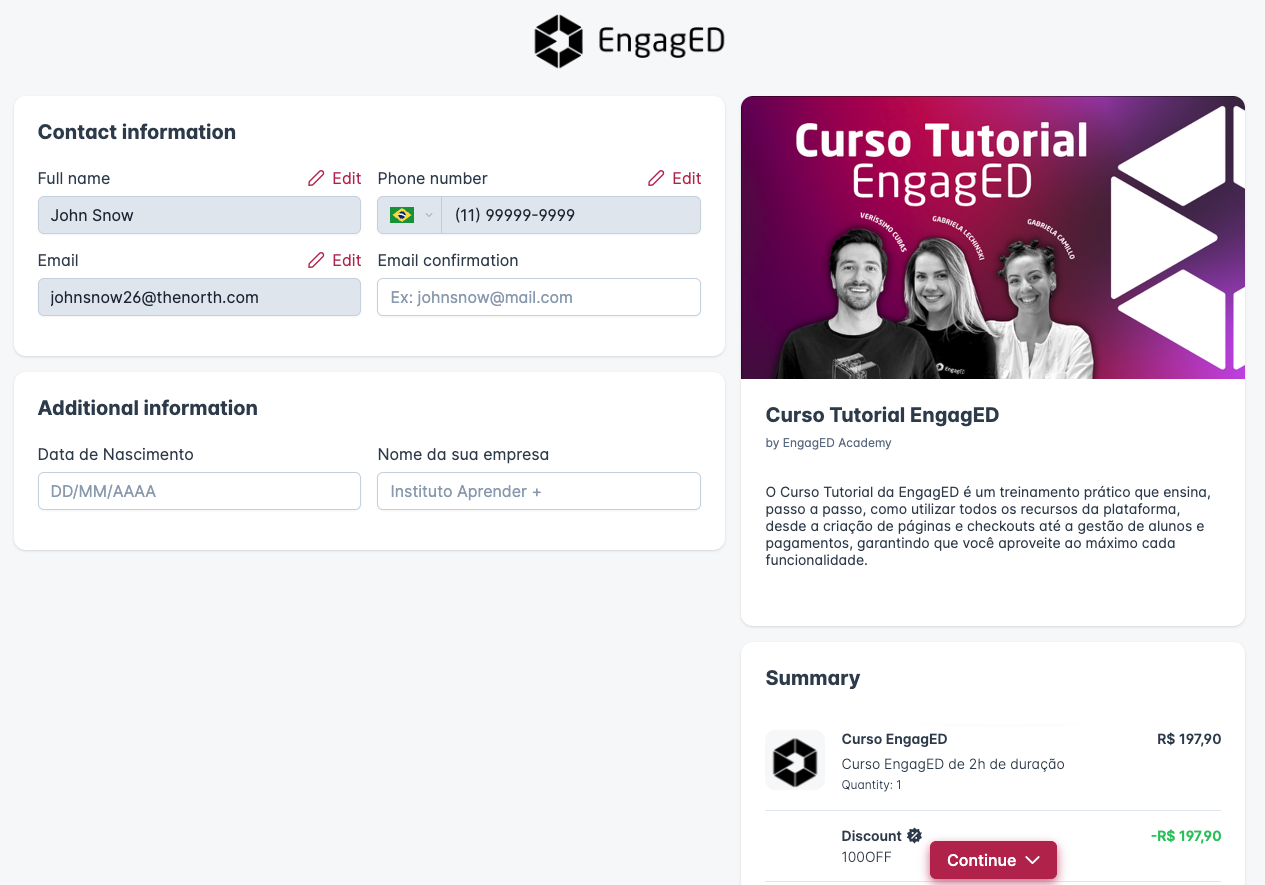
1. URL do Catálogo e Checkouts (Páginas Públicas)
É o ambiente voltado para divulgação e vendas dos seus produtos. Link que você divulga nas redes sociais e anúncios.
Catálogo: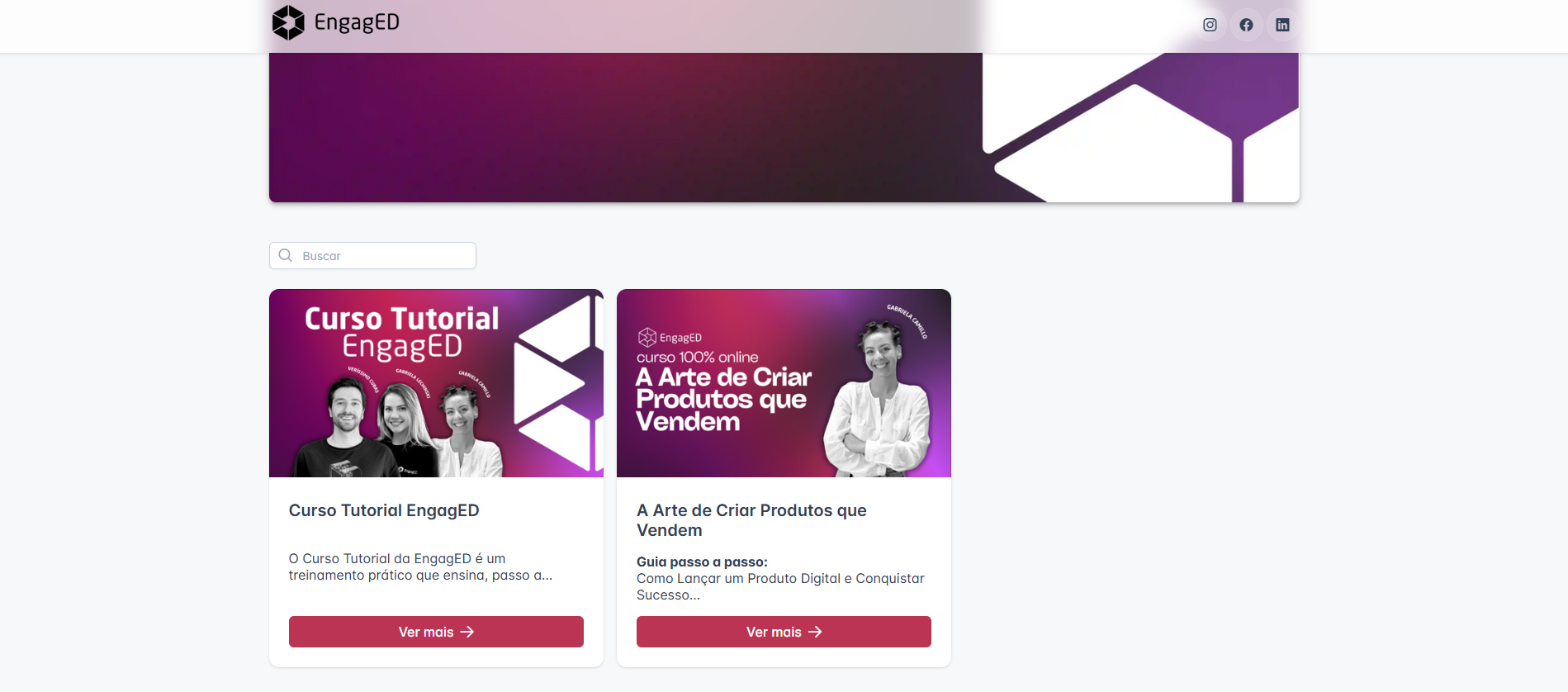
Checkout:
2. URL da Área de Membros (LMS)
É o ambiente restrito, onde o aluno acessa o conteúdo após a compra no checkout.
É a plataforma oficial de estudos do seu aluno, onde ele faz o login, acessa os conteúdos comprados e emite os certificados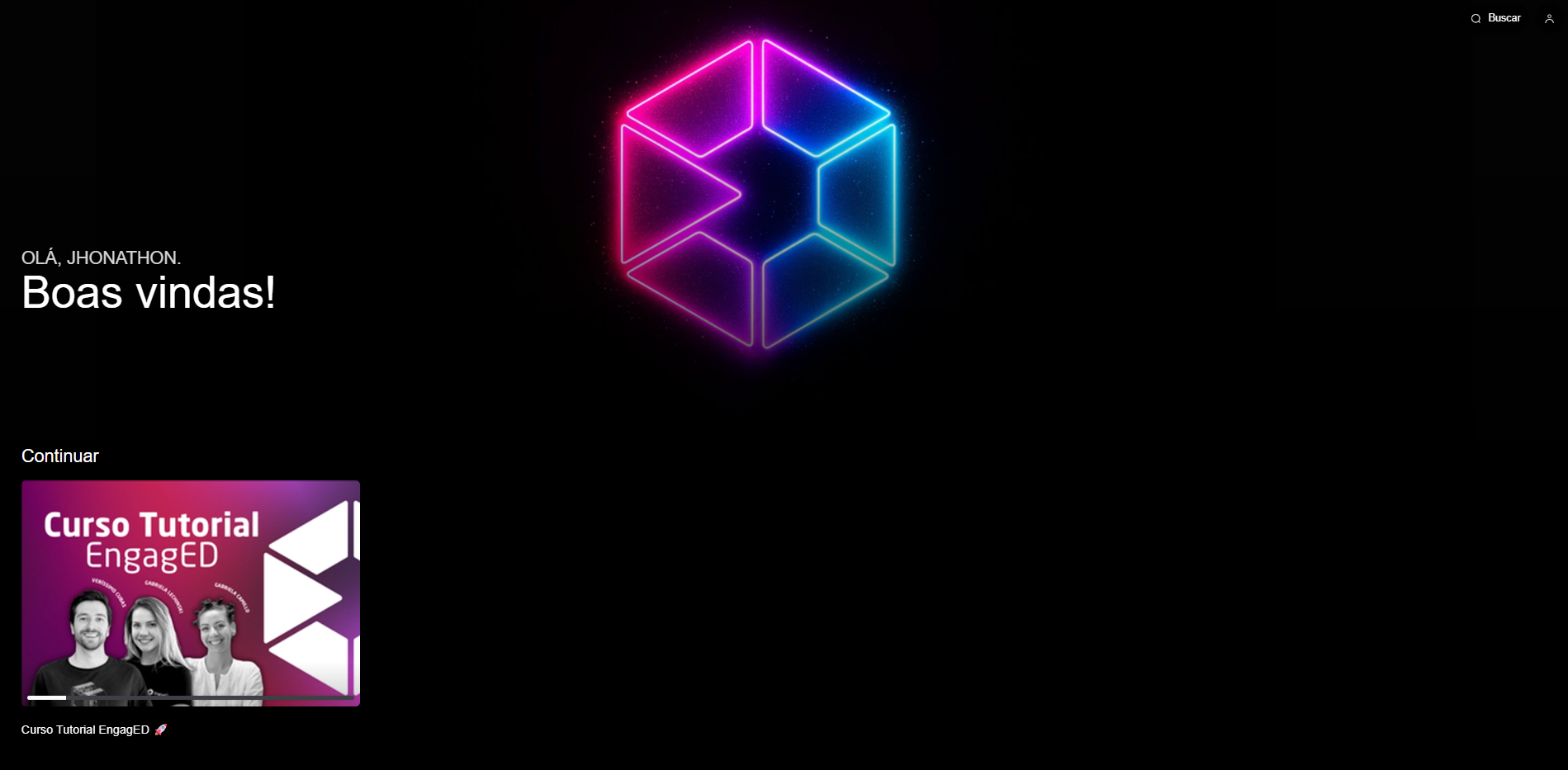
2) URLs padrão (sem domínio próprio)
Quando você cria uma organização na EngagED, a plataforma gera automaticamente duas URLs baseadas no seu subdomínio:
Exemplo: se seu subdomínio for "melhorcurso"
-
URL do Catálogo e Checkouts (Páginas Públicas):
-
URL da Área de Membros (LMS)
Resumindo:
-
.site.engaged.com.br→ Ambiente de vendas -
.online.engaged.com.br→ Ambiente do aluno
3) Como configurar sua URL personalizada
Para seguir, verifique se o seu plano EngagED possui URL Personalizada.
Caso você não tenha, entre em contato com seu Gerente de Contas Estratégico ou o Suporte da plataforma para solicitar um upgrade de plano.
1) Escolha sua URL personalizada tanto para o Catálogo e Checkout quanto para a Área de Membros
É importante que essa escolha leve em conta a característica de cada ambiente. Por exemplo: para a URL de Catálogo e Checkout, é recomendado usar um subdomínio que remeta a vendas; já para a Área de Membros, o ideal é algo que remeta ao acesso à plataforma.
Veja alguns exemplos abaixo usando o site "seusite.com.br" (basta substituir pelo seu domínio):
Os mais recomendados estão marcados com (recomendado)
| Subdomínios: Catálogo & Checkout | Subdomínios: Área de Membros |
| loja.seusite.com.br (recomendado) | aluno.seusite.com.br |
| store.seusite.com.br | portal.seusite.com.br |
| shop.seusite.com.br | virtual.seusite.com.br |
| shopping.seusite.com.br | online.seusite.com.br (recomendado) |
| vendas.seusite.com.br | ava.seusite.com.br |
| matricula.seusite.com.br | ead.seusite.com.br |
| online.seusite.com.br | plataforma.seusite.com.br (recomendado) |
| lojaead.seusite.com.br | academy.seusite.com.br |
| catalogo.seusite.com.br (recomendado) | cursos.seusite.com.br |
| vitrine.seusite.com.br | membros.seusite.com.br |
| galeria.seusite.com.br | hub.seusite.com.br |
| ecommerce.seusite.com.br | areademembros.seusite.com.br |
| market.seusite.com.br | universidadecorporativa.seusite.com.br |
| portfoliodigital.seusite.com.br | areadoaluno.seusite.com.br |
| commerce.seusite.com.br | learning.seusite.com.br |
| site.seusite.com.br (recomendado) | app.seusite.com.br (recomendado) |
2) Entre em contato com o suporte pelos canais oficiais e solicite o registro de seus domínios personalizados, informando os seguintes pontos:
- URL Personalizada para o Catálogo e Checkout
- URL Personalizada para Área de Membros
- Email para receber os registros de DNS
Canais oficiais de suporte:
Email: suporte@engaged.com.br
Chat ao vivo dentro do admin da EngagED
WhatsApp: (41) 99960 3401
3) Inclua os registros de DNS no seu domínio
Você receberá em até 2 dias úteis, no email informado no passo anterior, uma planilha com os registros de DNS. Depois, basta acessar o painel da plataforma onde seu domínio está registrado e adicionar essas entradas.
Abaixo você terá alguns artigos para te auxiliar:
Inserindo registros DNS: Hostinger
Inserindo registros DNS: Wix
Inserindo registros DNS: Registro.br
4) Avisar a equipe de suporte que os registros DNS foram adicionados
Depois do seu aviso, nossa equipe realiza a validação final e, em poucas horas, o seu domínio personalizado estará funcionando e pronto para você fortalecer ainda mais a sua marca!
4) Onde ver suas URLs na EngagED
Para conferir os links da sua organização, acesse:
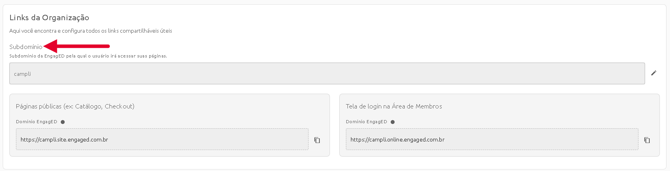
No admin da EngagED, clique em Configurações no menu lateral. A aba Geral abre com o bloco Links da Organização no topo.
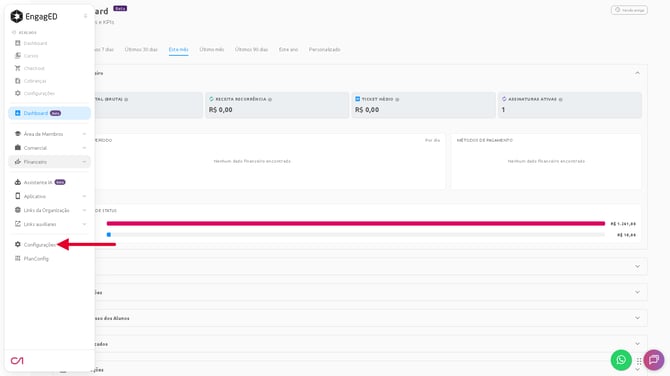
Nessa tela você encontrará:
Subdomínio padrão da EngagED (Evite fazer alterações frequentes no seu subdomínio, isso pode prejudicar o acesso do seu aluno à plataforma)
URL padrão do Catálogo e Checkout
URL padrão da Área de Membros
Campo de Domínio Personalizado (se configurado)
Caso sua conta ainda não tenha nenhuma URL personalizada configurada, esse campo ficará em vazio e você não conseguirá visualizar nenhum domínio próprio na tela de Links da Organização do seu painel admin.
Nessa situação, você verá apenas as URLs padrão geradas pela EngagED para o Catálogo/Checkout e para a Área de Membros, e qualquer URL personalizada que desejar utilizar precisará ser solicitada e configurada previamente pelo time de suporte antes de aparecer nesse painel.
É aqui que você acompanha como seus links estão configurados:
5) FAQs rápidas
Posso usar apenas um domínio para todos os ambientes?
Sim, mas é necessário subdomínios distintos para melhorar a experiência do usuário e a organização das áreas.
Quanto tempo leva para a URL personalizada começar a funcionar?
Após adicionar os DNS e confirmar com o suporte, normalmente em poucas horas sua URL já estará ativa.
Não consigo encontrar onde adicionar os DNS do meu domínio. O que faço?
Entre em contato com o suporte da EngagED ou com o serviço onde seu domínio foi registrado, cada painel tem um layout diferente.
Ficou com alguma dúvida? Chame nossa equipe de suporte:
Canais oficiais de suporte:
1) Email: suporte@engaged.com.br
2) Chat ao vivo dentro do admin
3) WhatsApp: (41) 99960 3401