
Sumário
1. Passo a Passo para Criar uma Comunidade
5. Criando uma Publicação pela Moderação
6. Como o Aluno Vê e Interage na Comunidade
Um espaço de interação dos seus alunos dentro da sua própria Área de Membros, sem precisar de grupo externo, sem depender de outra ferramenta: a Comunidade da EngagED!
Os alunos publicam, curtem, comentam e trocam experiências entre eles, e você tem o controle total de quem participa e do que é publicado. A seguir, você vai entender cada detalhe da funcionalidade, sem deixar nenhuma dúvida pelo caminho.
Dois pontos inicialmente muito importantes:
-
A comunidade é um espaço dentro da sua Área de Membros, disponível para quem tiver acesso liberado a ela, não fica dentro de um curso específico. Abaixo mostramos como acessar a comunidade pela Área de Membros
.gif?width=670&height=321&name=chrome-capture-2026-08-04%20(1).gif)
-
Você pode criar quantas comunidades precisar, cada uma com seus próprios tópicos e sua própria lista de acesso, por isso a área se chama Comunidades, no plural.
Antes de entrar no passo a passo, vale entender os termos que você vai encontrar durante a configuração.
| Termo | O que é |
|---|---|
| Comunidade | O espaço de interação dentro da Área de Membros, onde os alunos publicam, curtem e comentam. |
| Tópico | Uma categoria usada para organizar as publicações dentro da comunidade, como um assunto ou canal específico. |
| Publicação | O conteúdo em si, escrito por um aluno ou pelo administrador, dentro de um tópico, podendo ter texto, documento e imagem. |
| Acesso | A lista de quem pode entrar na comunidade, seja por meio de uma compra que teve a comunidade vinculada ou adicionado manualmente. |
| Moderação | O painel com os números gerais da comunidade e as ferramentas para gerenciar publicações e comentários. |
1. Passo a Passo para Criar uma Comunidade
Vamos direto ao ponto: criar a sua primeira comunidade leva menos de dois minutos.
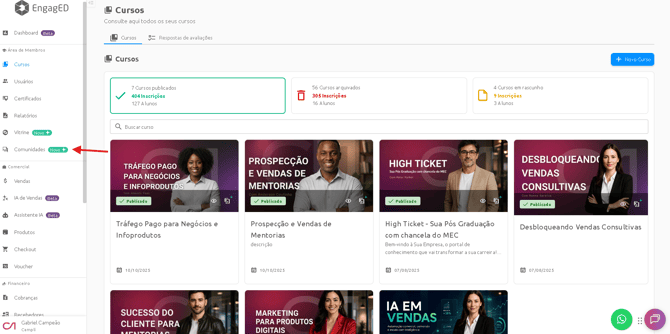
- No menu lateral, acesse a área de Comunidades.
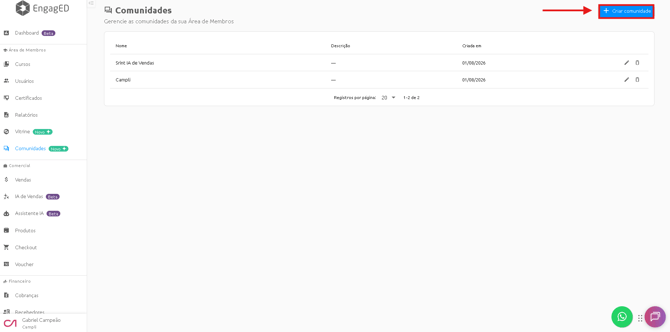
- Clique em Criar comunidade.
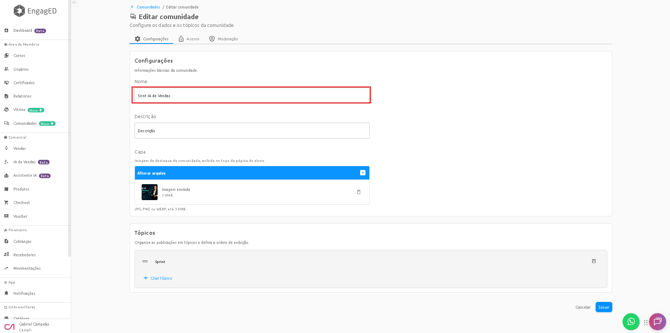
- Na aba Configurações, preencha o Nome da comunidade, por exemplo "Comunidade de alunos".
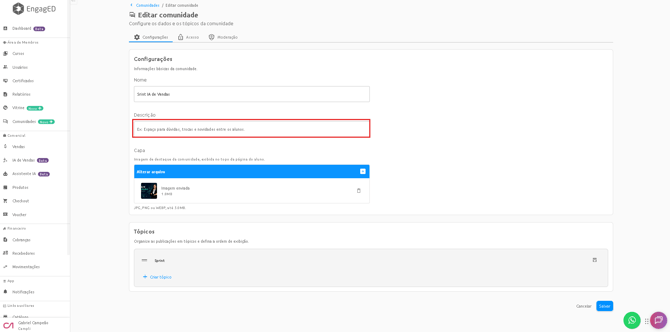
- Preencha a Descrição, por exemplo "Espaço para dúvidas".
- Em Capa, clique em Alterar arquivo e envie a imagem de destaque da comunidade. São aceitos arquivos JPG, PNG ou WEBP, de até 5.0MB.
⚠️ A capa será exibida ao aluno somente quando ele tiver acesso a duas ou mais comunidades ativas. Nesse caso, ele precisará escolher qual comunidade deseja acessar, e a imagem ajudará nessa identificação.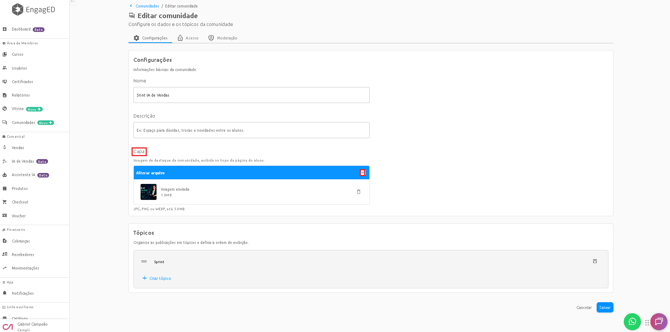
- Clique em Salvar.
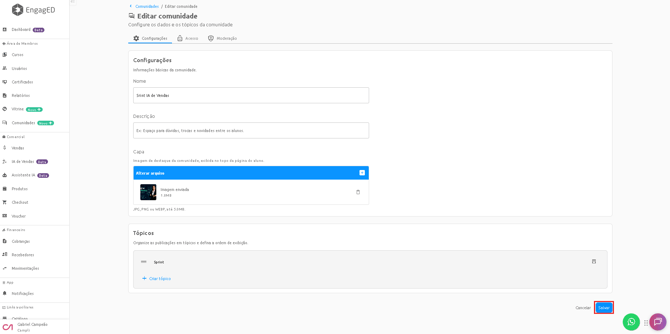
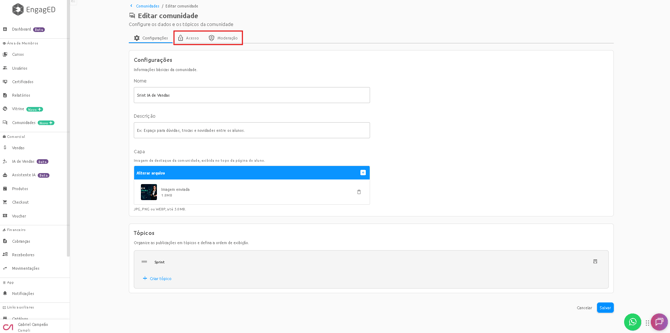
Depois de salvar, olha que interessante: a tela passa a se chamar Editar comunidade, e três novidades aparecem de uma vez. Uma nova seção chamada Tópicos surge abaixo das configurações e as abas "Acesso" e "Moderação", que antes estavam bloqueadas, ficam liberadas.
2. Criando um Tópico
Os tópicos organizam as publicações da comunidade por assunto. Para criar o primeiro:
- Ainda na aba Configurações, localize a seção Tópicos.
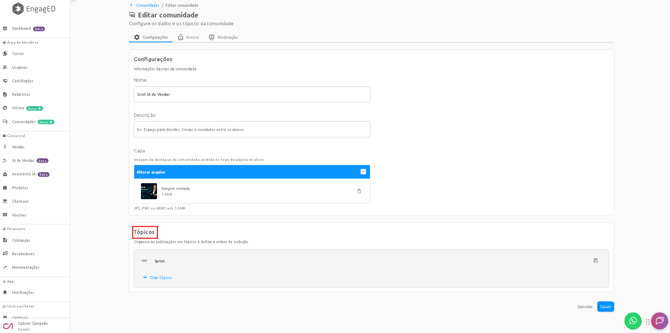
- Clique em Criar tópico.
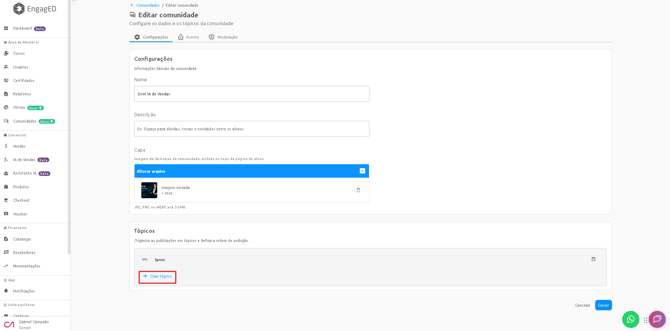
- Digite o nome do tópico no campo que aparece.
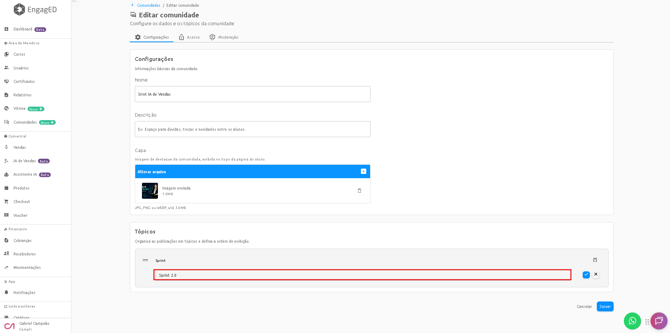
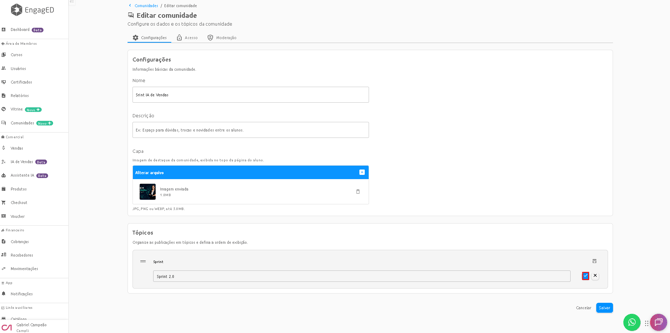
- Clique no ícone azul de confirmação (✓) para salvar o nome.
- Clique em Salvar, no canto inferior direito da tela, para confirmar a criação do tópico.
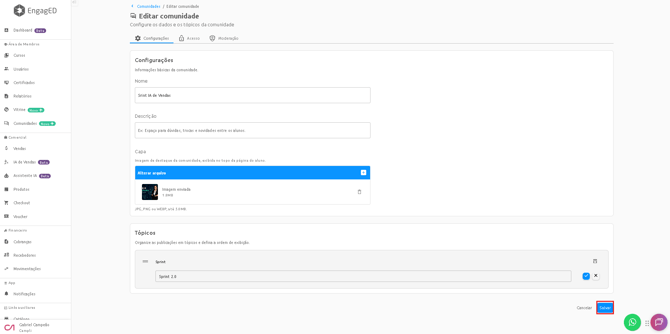
O tópico criado passa a aparecer na lista, com um ícone de arraste à esquerda, para reordenar, e uma lixeira à direita, para excluir.
3. Configurando o Acesso
A aba Acesso define quem pode entrar na comunidade. O acesso é concedido de duas formas:
-
Por meio de uma oferta, ou seja, um produto configurado para já incluir esse recurso, o que dá acesso automático a todo comprador, como a imagem abaixo mostra:
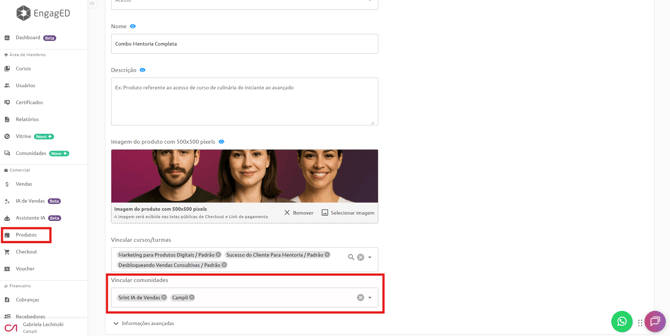
Se a sua comunidade é para todos os alunos de um curso, o caminho mais prático é vincular o acesso à oferta desse produto, nas configurações do produto.
-
Por meio do cadastro manual, mostrado abaixo. Essa é a maneira ideal para casos avulsos, como adicionar uma pessoa da sua equipe ou um aluno específico que não comprou pela oferta vinculada.
Para adicionar um aluno manualmente:
- Clique na aba Acesso.
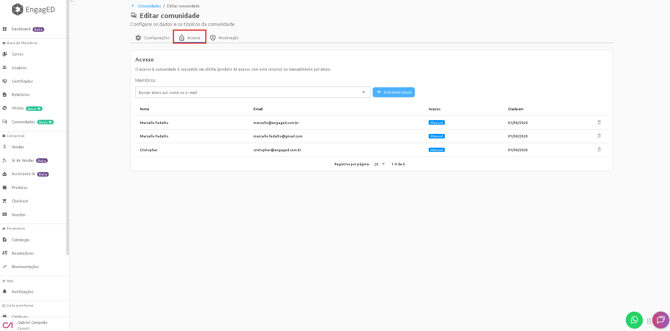
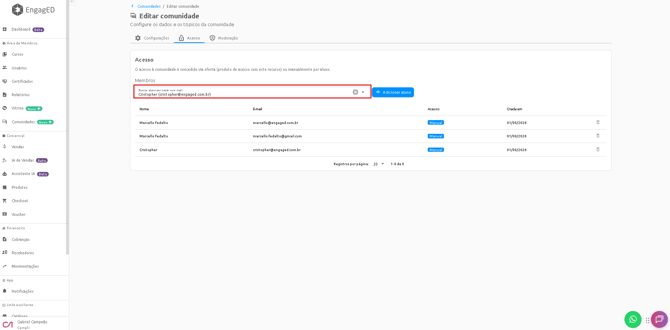
- No campo Buscar aluno por nome ou e-mail, digite o nome ou o e-mail do aluno desejado.
- Clique em Adicionar aluno.
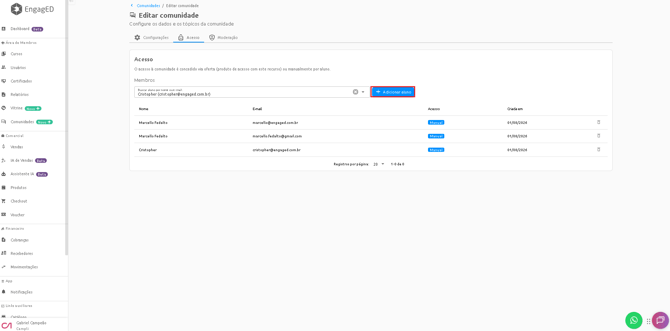
O aluno adicionado aparece na tabela, com o tipo de acesso identificado como Manual. Se precisar remover alguém, use o ícone de lixeira na linha correspondente, o que impede a pessoa de continuar acessando a comunidade a partir daquele momento.
4. Acompanhando a Moderação
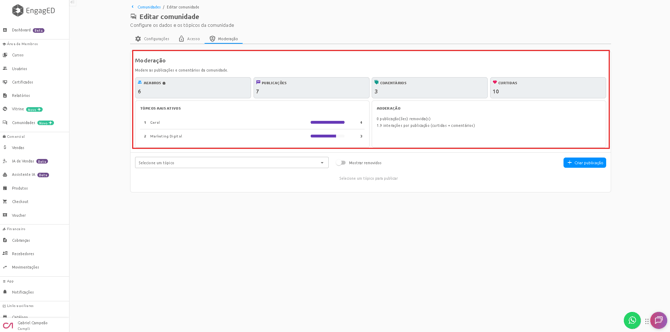
Aqui está a parte que mais surpreende: a aba Moderação funciona como uma dashboard completa da sua comunidade, em tempo real. Nela você encontra:
| Indicador | O que mostra |
|---|---|
| Membros | Quantidade de pessoas com acesso à comunidade. |
| Publicações | Total de publicações feitas. |
| Comentários | Total de comentários feitos nas publicações. |
| Curtidas | Total de curtidas recebidas. |
| Tópicos mais ativos | Quais tópicos têm mais publicações. |
| Moderação | Quantas publicações foram removidas e a média de interações por publicação. |
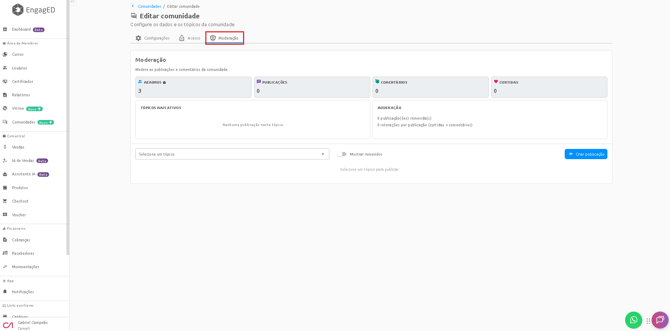
Abaixo desses indicadores, é possível selecionar um tópico específico, no campo Selecione um tópico, e ativar a opção Mostrar removidos para visualizar publicações que já foram excluídas.
5. Criando uma Publicação pela Moderação
Você também pode publicar diretamente pela área administrativa, o que é útil para dar um aviso ou anunciar uma novidade para os alunos:
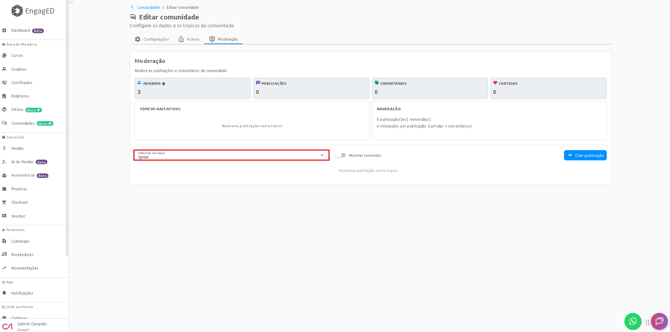
- Na aba Moderação, selecione o tópico desejado no campo Selecione um tópico.
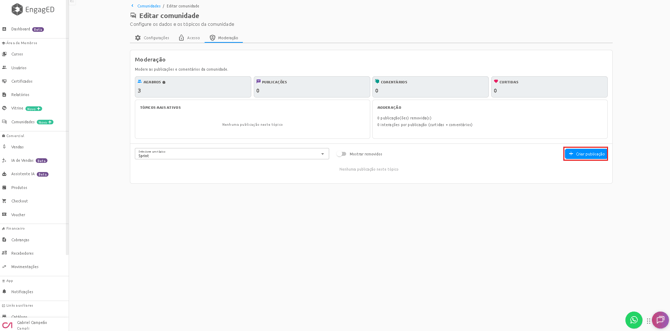
- Clique em Criar publicação.
- No modal Publicar na comunidade, confirme o tópico selecionado.
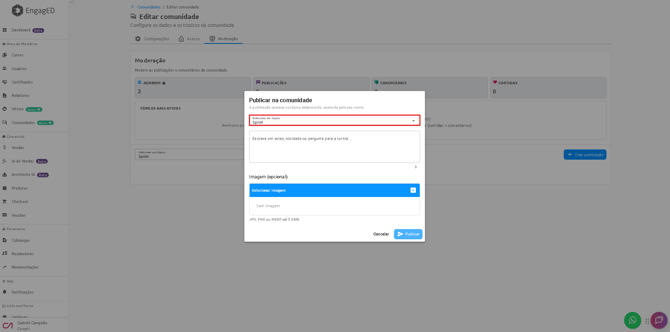
- Escreva o conteúdo da publicação no campo de texto.
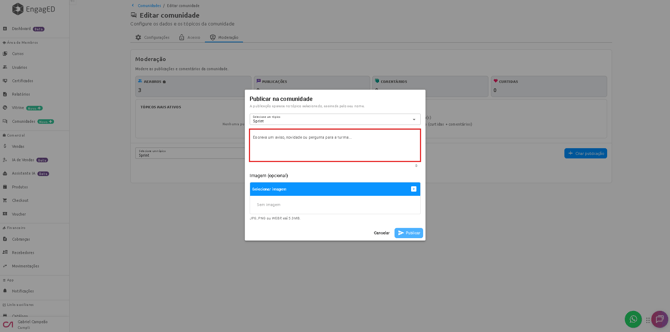
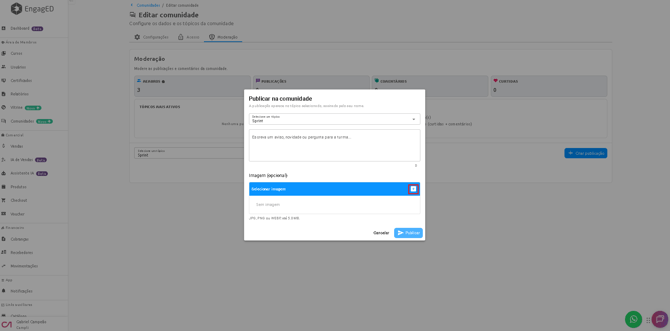
- Se quiser, adicione uma imagem em Imagem (opcional), clicando em Alterar arquivo. É possível remover a imagem enviada clicando na lixeira ao lado dela.
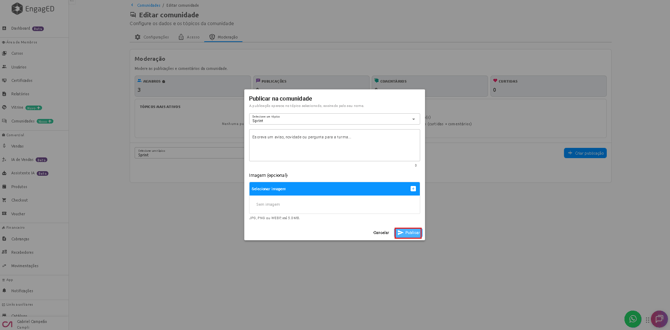
- Clique em Publicar.
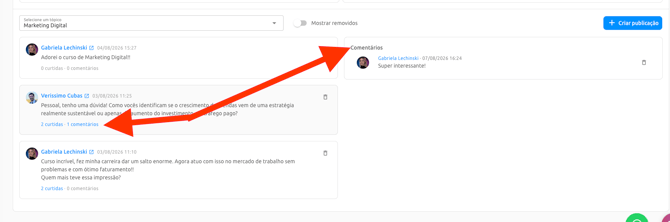
A publicação aparece assinada com o seu nome, no tópico selecionado. Depois de publicada, ela pode ser editada, pelo ícone de lápis, ou excluída, pelo ícone de lixeira, sempre que necessário.
A lista de publicações fica do lado esquerdo da tela, e ao clicar em uma delas, os comentários daquela publicação aparecem do lado direito. Se nenhuma publicação estiver selecionada, o espaço mostra a mensagem "Selecione uma publicação para ver os comentários".
6. Como o Aluno Vê e Interage na Comunidade
Agora vem a parte mais bacana: como fica a experiência do aluno. Do lado dele, o acesso é feito pela própria Área de Membros, sem nenhum passo extra ou configuração adicional.
- O aluno acessa a Área de Membros e, no menu superior, clica na aba Comunidade, ao lado da aba Conteúdo.
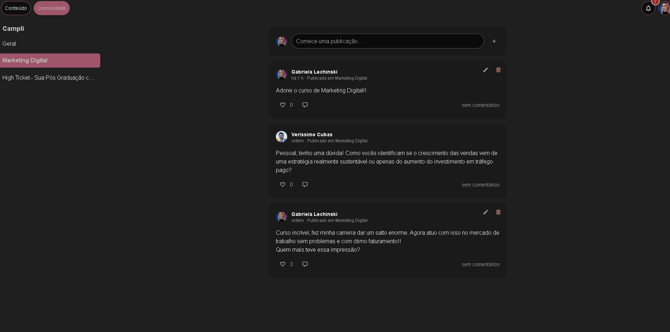
- A comunidade aparece com o nome e a descrição configurados, o tópico disponível na lateral esquerda, e as publicações já organizadas no centro da tela.
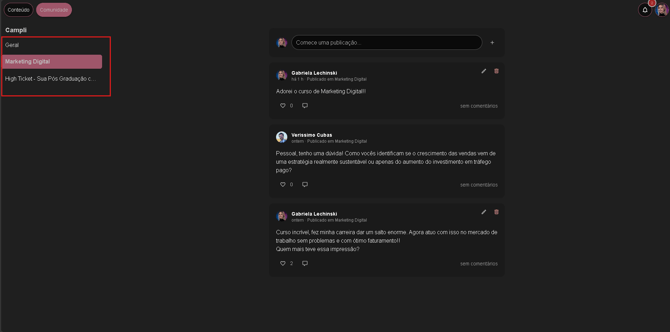
Repare em um detalhe bem pensado: publicações feitas pela área de Moderação, ou seja, pela administração, aparecem marcadas com a etiqueta azul Equipe, ao lado do nome de quem publicou. Assim o aluno sempre sabe quando é um comunicado oficial e quando é uma publicação de outro colega. Publicações feitas pelo próprio aluno não recebem essa marcação.
7. Curtindo e Comentando
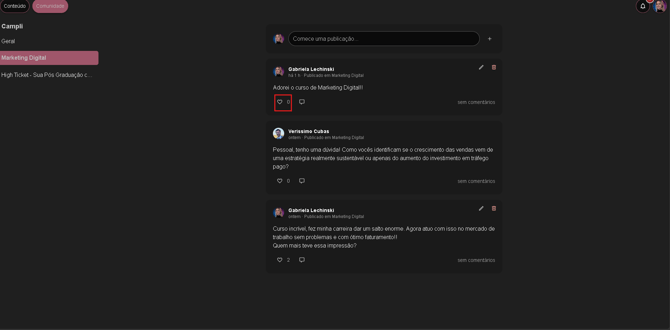
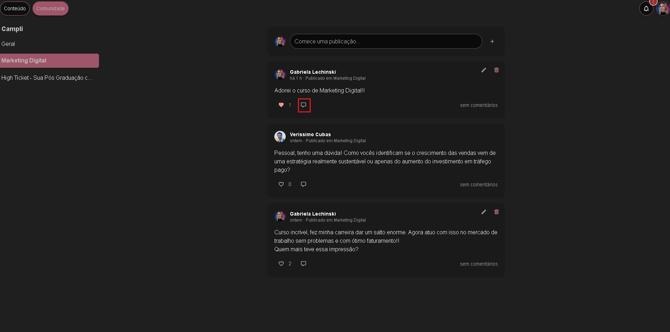
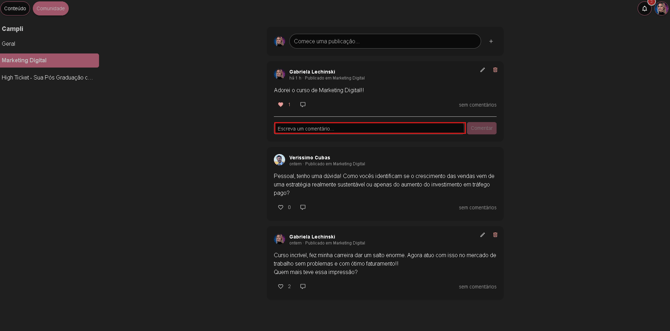
Em cada publicação, o aluno encontra dois ícones: um coração para curtir e um balão de mensagem para comentar.
- Para curtir, basta clicar no ícone de coração. O número ao lado mostra o total de curtidas recebidas.
- Para comentar, clique no ícone de balão de mensagem. Um campo Escreva um comentário aparece abaixo da publicação.
- Digite o comentário e clique em Comentar para publicá-lo.
8. Criando uma Publicação
O aluno também pode publicar na comunidade:
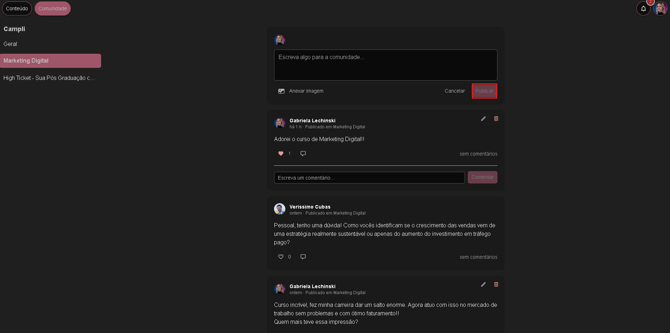
- No campo Comece uma publicação, no topo da tela, clique para abrir o editor.
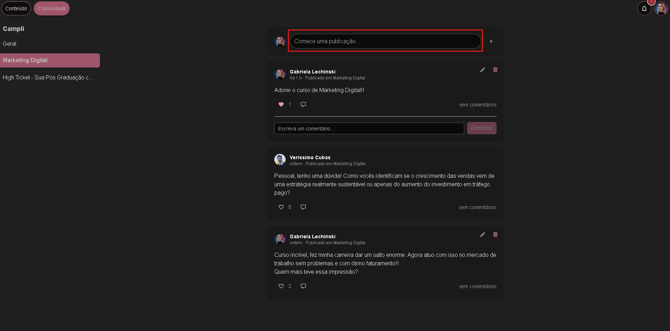
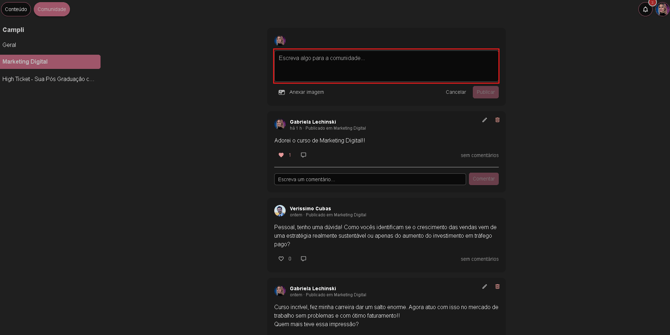
- Escreva o conteúdo no campo Escreva algo para a comunidade.
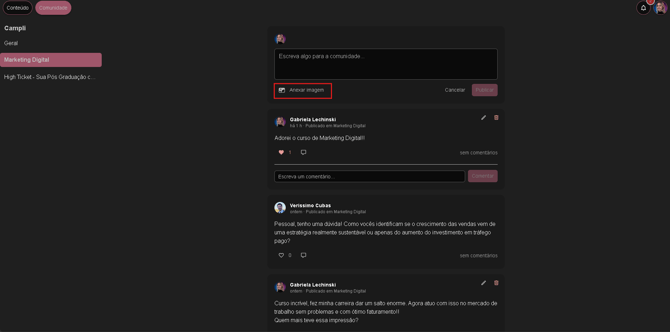
- Se quiser, clique em Anexar imagem para adicionar uma foto à publicação. Depois de anexada, é possível clicar em Remover imagem para tirá-la, caso mude de ideia.
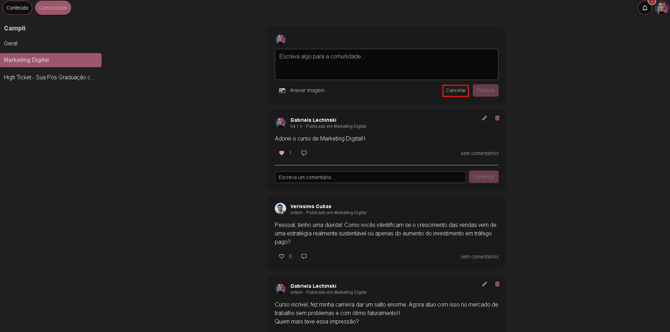
- Clique em Publicar para concluir, ou em Cancelar para desistir.
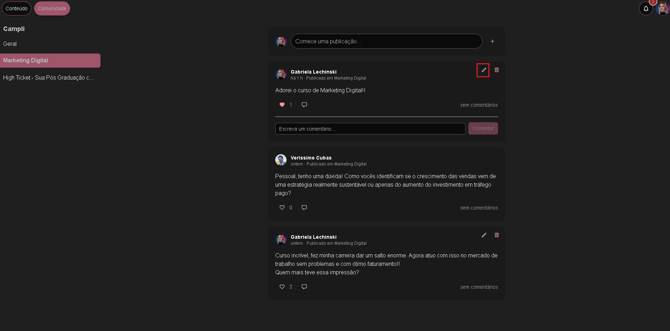
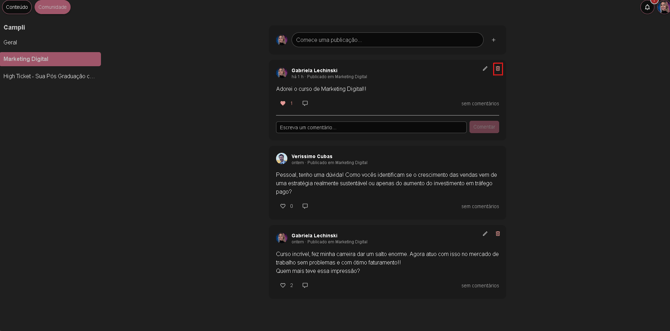
Depois de publicada, a publicação do aluno também pode ser editada, pelo ícone de lápis, ou excluída, pelo ícone de lixeira, da mesma forma que a administração faz pela Moderação. Essas ações ficam no canto superior direito da própria publicação, visíveis apenas para quem a criou.
E aqui está outro ponto que vale destacar: cada nova publicação ou interação atualiza os números da aba Moderação em tempo real, sem precisar atualizar a página. O total de Publicações, Comentários e Curtidas, e a média de interações por publicação, mudam na hora.
Pontos de Atenção
| Ponto | Detalhe |
|---|---|
| Escopo da comunidade | A comunidade não é vinculada a um curso específico, ela é um espaço geral da Área de Membros, acessível a quem tiver o acesso liberado. |
| Mais de uma comunidade | É possível criar quantas comunidades forem necessárias, cada uma com seus próprios tópicos e sua própria lista de acesso. |
| Acesso via oferta | Para liberar a comunidade automaticamente a todos os compradores de um curso, o vínculo é feito nas configurações da oferta, não na aba Acesso da comunidade. |
| Tópicos e publicações | Não é possível criar uma publicação sem selecionar um tópico primeiro, então crie ao menos um tópico antes de publicar. |
| Acesso manual | Adicionar um aluno manualmente não substitui o acesso vindo de uma oferta. Use o manual para casos individuais. |
| Exclusão | Publicações excluídas continuam contabilizadas na Moderação e podem ser vistas ativando a opção Mostrar removidos. |
| Edição posterior | Tanto o administrador quanto o próprio aluno podem editar ou excluir as publicações que criaram. |
| Etiqueta Equipe | Publicações feitas pela administração, via Moderação, aparecem com a etiqueta Equipe para o aluno. Publicações feitas pelo próprio aluno não têm essa etiqueta. |
| Números em tempo real | Os indicadores da aba Moderação, como Publicações, Comentários, Curtidas e interações por publicação, são atualizados automaticamente a cada nova interação na comunidade. |
Pronto, agora você já sabe tudo sobre a Comunidade, desde a criação até o dia a dia de curtidas, comentários e publicações. Um espaço próprio, dentro da sua própria plataforma, para os seus alunos interagirem, tirarem dúvidas e criarem conexão de verdade com o seu curso. 🚀