
Para que serve
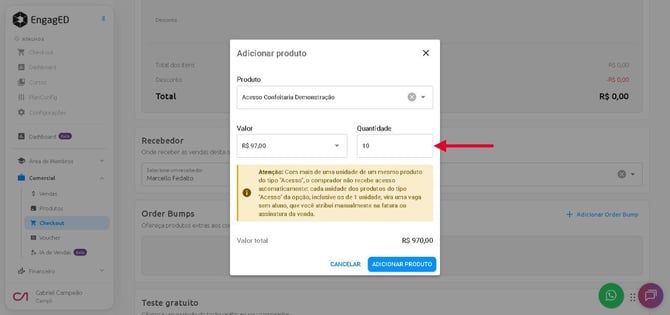
O campo Quantidade define quantas unidades do mesmo produto entram em uma única compra. O valor do item é o valor unitário multiplicado pela quantidade: um produto de R$ 97,00 com quantidade 10 fica R$ 970,00 no checkout.
A quantidade é definida por você ao montar o checkout. Na página de compra, o comprador vê a quantidade e o total, mas não altera esse número.
Antes de começar
- O produto precisa estar cadastrado em Comercial, Produtos.
- Para produtos do tipo Acesso, quantidade maior que 1 muda a forma de liberar o acesso. Quando você informa mais de uma unidade, a tela mostra o aviso: "Com mais de uma unidade de um mesmo produto do tipo "Acesso", o comprador não recebe acesso automaticamente: cada unidade dos produtos do tipo "Acesso" da opção, inclusive os de 1 unidade, vira uma vaga sem aluno, que você atribui manualmente na fatura ou assinatura da venda."
Configuração no painel administrativo
Os passos abaixo criam um checkout novo. Para usar a quantidade em um checkout que já existe, abra o checkout, clique nos três pontos no canto superior direito e em Editar. A partir daí, siga do passo 4; no fim, o botão se chama SALVAR.
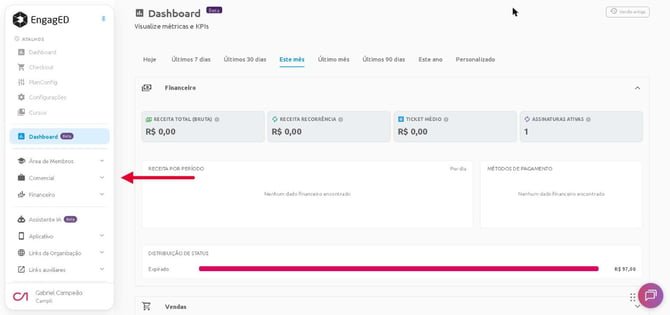
Passo 1: Clique em Comercial
No menu lateral, clique em Comercial.
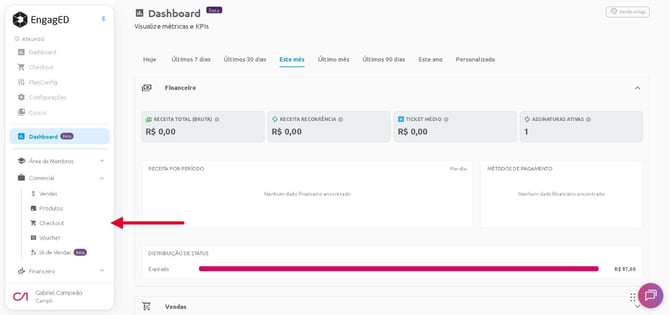
Passo 2: Clique em Checkout
Com o menu Comercial aberto, clique em Checkout.
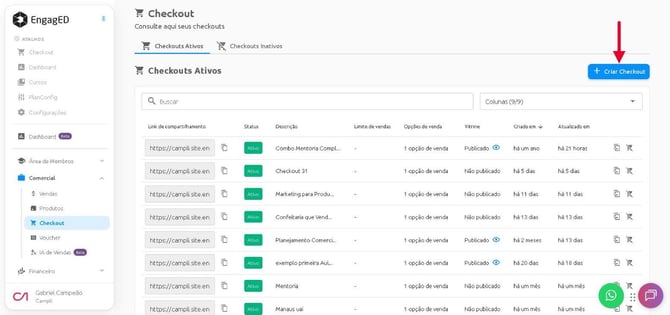
Passo 3: Clique em Criar Checkout
Na tela Checkouts Ativos, clique em Criar Checkout, no canto superior direito.
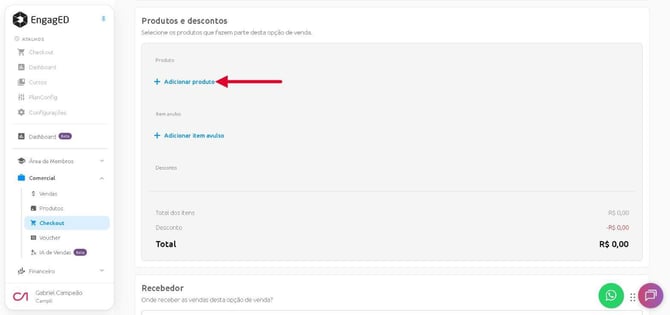
Passo 4: Clique em Adicionar produto
Desça até o bloco Produtos e descontos e clique em Adicionar produto.
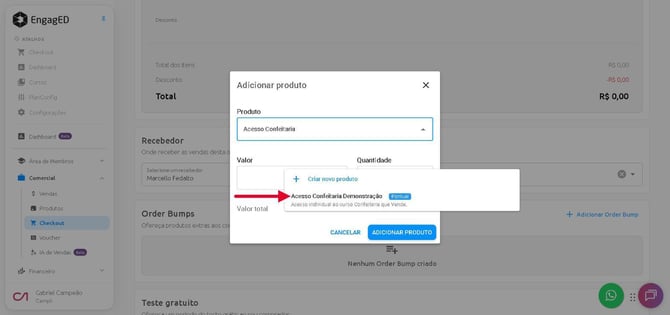
Passo 5: Escolha o produto
No campo Produto, digite o nome ou procure na lista e clique no produto que você quer vender.
Passo 6: Informe a quantidade
Escolha o Valor e digite o número de unidades no campo Quantidade. O Valor total é atualizado na hora. Se o produto for do tipo Acesso e a quantidade for maior que 1, o aviso amarelo aparece logo abaixo.
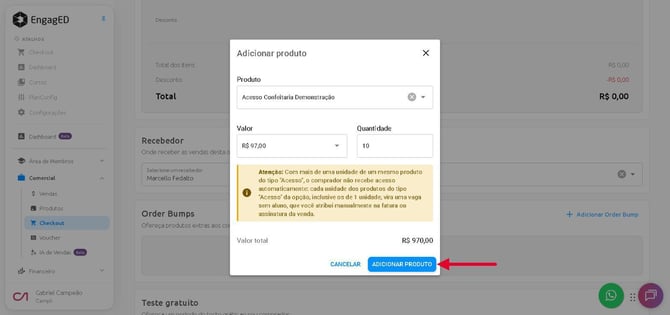
Passo 7: Clique em ADICIONAR PRODUTO
Confira os dados da janela e clique em ADICIONAR PRODUTO.
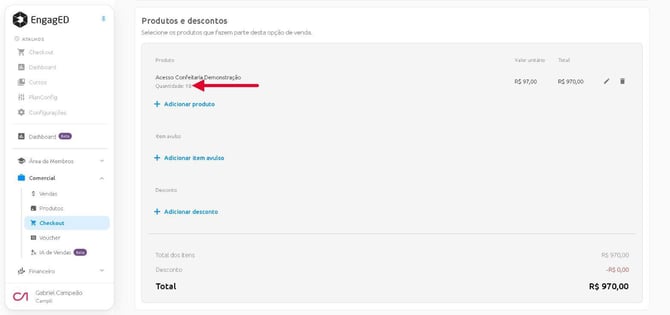
Passo 8: Confira a quantidade na lista
O produto entra no bloco Produtos e descontos com a quantidade abaixo do nome, o valor unitário e o total da linha. O Total do checkout já considera todas as unidades.
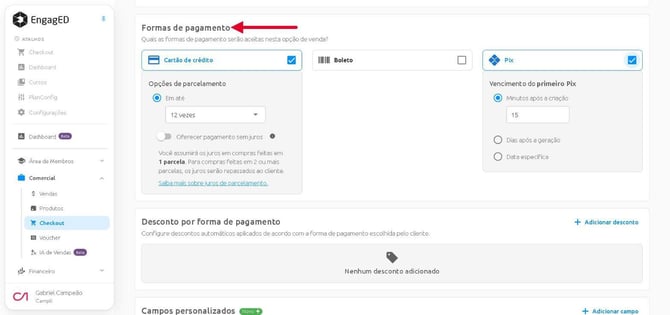
Passo 9: Marque as formas de pagamento
No bloco Formas de pagamento, marque as opções que o comprador pode usar, como Cartão de crédito e Pix.
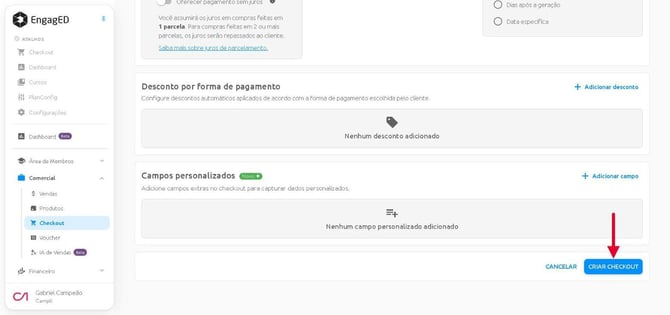
Passo 10: Clique em CRIAR CHECKOUT
No fim da página, clique em CRIAR CHECKOUT.
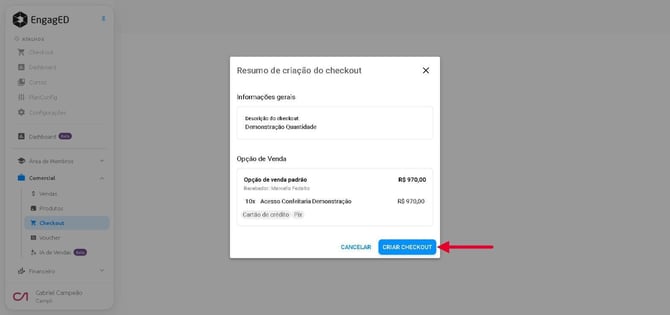
Passo 11: Confira o resumo e confirme
A janela Resumo de criação do checkout mostra a quantidade antes do nome do produto, como "10x", junto com o total e as formas de pagamento. Se estiver tudo certo, clique em CRIAR CHECKOUT.
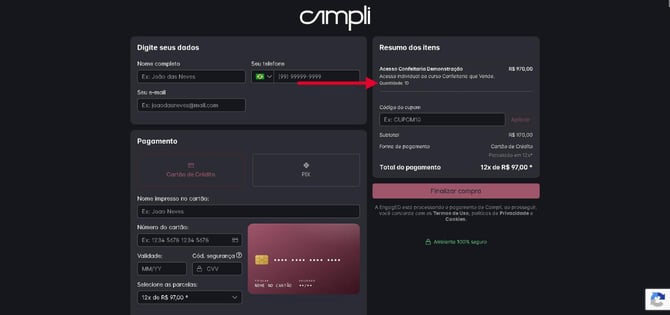
Como o comprador vê o checkout
Na página de compra, o bloco Resumo dos itens mostra o produto com a quantidade e o valor total das unidades. O Subtotal e o Total do pagamento são calculados sobre esse valor, inclusive no parcelamento do cartão.
Depois da venda de um produto do tipo Acesso
Quando a compra tem mais de uma unidade de um produto do tipo Acesso, o comprador não recebe acesso automaticamente. Cada unidade vira uma vaga sem aluno. Para liberar o conteúdo, abra a fatura ou a assinatura da venda e atribua cada vaga a um aluno.
Resumo rápido
- ✅ A quantidade é definida no campo Quantidade, ao adicionar o produto no checkout.
- 💰 O total do checkout é o valor unitário multiplicado pela quantidade.
- 🛒 O comprador vê a quantidade no Resumo dos itens e não altera esse número.
- 🎓 Em produtos do tipo Acesso com mais de uma unidade, cada unidade vira uma vaga que você atribui manualmente na fatura ou na assinatura da venda.
Ficou com alguma dúvida? Entre em contato com nossa equipe de suporte pelos canais oficiais:
1) 📩 Email: suporte@engaged.com.br
2) 💬 Chat ao vivo dentro do admin
3) 🟢 Whatsapp: (41) 99960 3401