
Visão Geral
O Checkout com Recorrência é uma funcionalidade que permite aos seus clientes contratarem pagamentos recorrentes diretamente no momento da compra, sem que seja necessário realizar configurações manuais ou solicitar ao administrador. Dessa forma, você oferece mais comodidade e facilita a gestão de assinaturas, aumentando a previsibilidade de receita e diminuindo a inadimplência.
Principais Benefícios
-
Processo Simplificado
Seus clientes podem optar pela recorrência no próprio checkout, selecionando a opção de pagamento recorrente. -
Mais Opções de Pagamento
As recorrências podem ser realizadas via cartão de crédito, boleto ou PIX, com regras de emissão e vencimento personalizadas. É possível oferecer parcelamento em até 48 meses, sem comprometer o limite total do cartão de crédito do cliente. -
Gestão Completa
O administrador mantém o controle total, podendo acompanhar todos os pagamentos, gerenciar assinaturas e monitorar acessos de forma centralizada. -
Autonomia para o seu Cliente
Seus compradores podem regularizar pagamentos em aberto ou alterar a forma de pagamento diretamente pela plataforma, sem precisar de suporte adicional. - Redução de Inadimplência:
Com a régua de comunicação automatizada, a plataforma envia lembretes e notificações sobre os vencimentos, garantindo menor taxa de inadimplência.
Como Ativar o Checkout com Recorrência?
1) Acesse o Painel Administrativo
Entre em seu painel de administração em:
admin.online.engaged.com.br
2) No menu lateral, clique em Comercial e depois em Produtos para criar o seu produto com precificação recorrente;
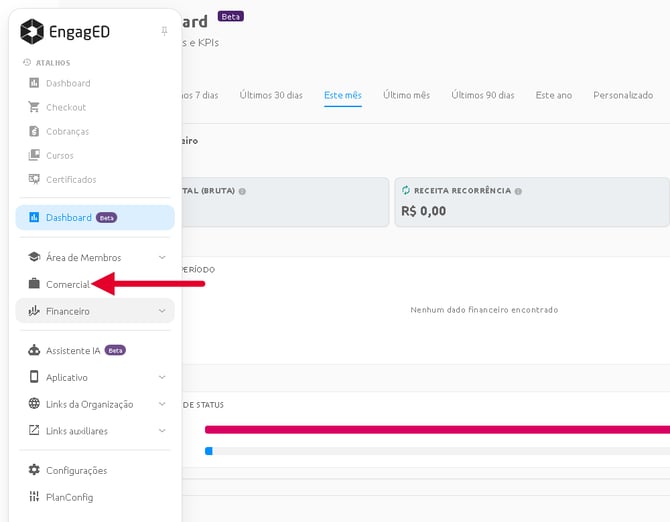
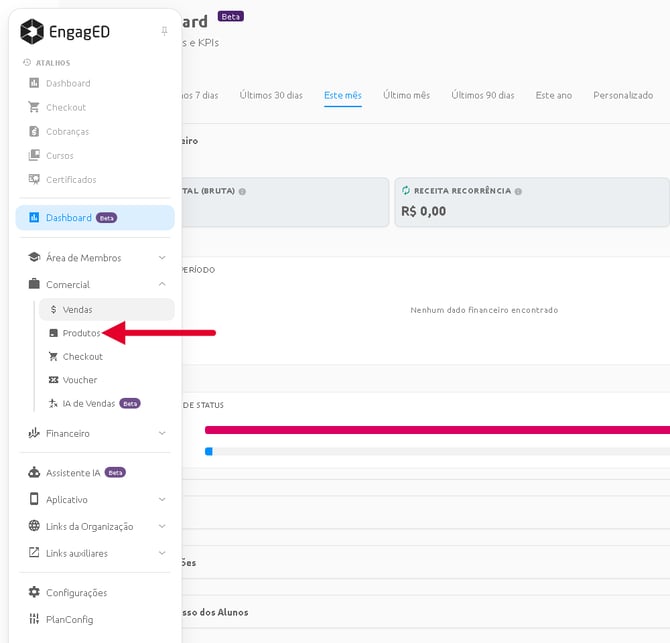
Atenção: É obrigatório ter ao menos um produto configurado com precificação recorrente para oferecer recorrência no checkout. Se você já possui esse produto cadastrado, pule para o passo 9.
Na lista de produtos, a coluna Precificação mostra quais produtos já são recorrentes.
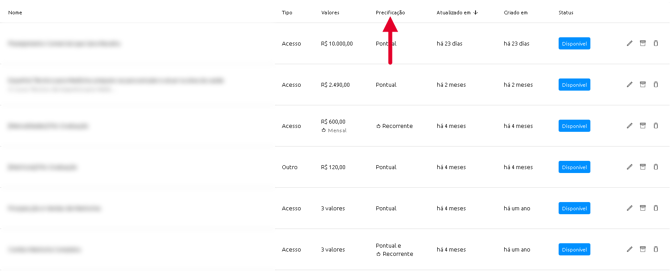
3) Preencha as Informações do Produto
Defina tipo, nome, descrição e imagem.
4) Em cada valor do produto (Valor 1, Valor 2 e assim por diante), em "Selecione o modelo de precificação", escolha a opção "Recorrente";
5) Identifique a Precificação
Dê um nome (por exemplo "Valor Padrão" ou "Valor para Ex Aluno") para identificar facilmente a opção de valor.
6) Adicione o valor da mensalidade e a quantidade de cobranças a serem feitas;
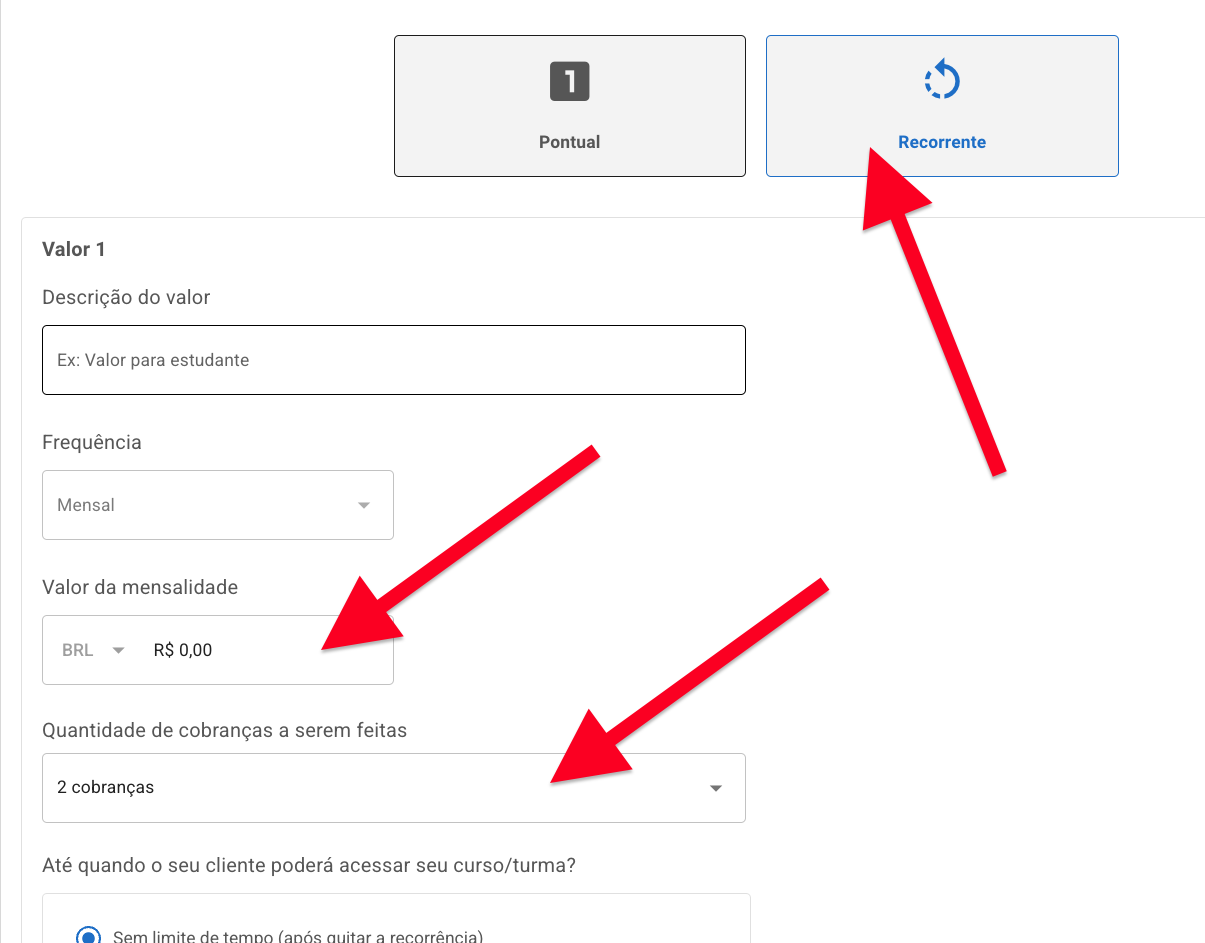
7) Determine o Período de Acesso
Por fim, defina até quando o seu cliente poderá acessar esse produto após ele optar pela recorrência. (Essa função será habilitada somente caso o seu produto for do tipo "Acesso");
8) Finalize clicando no botão "Adicionar Produto";
9) No menu lateral, clique em Comercial, depois em Checkout e então em "Criar Checkout";
Com seu produto recorrente já criado, agora é hora de criar o checkout para vender esse produto.
10) Preencha as seções "Informações gerais", "Preferências" e "Aparência" como fizer sentido para o seu negócio;
11) Na seção "Opção de Venda", vá até "Produtos e descontos", clique em "Adicionar produto" e insira um produto de precificação recorrente. Ele ficará com uma tag verde, identificando que ele é um produto recorrente.
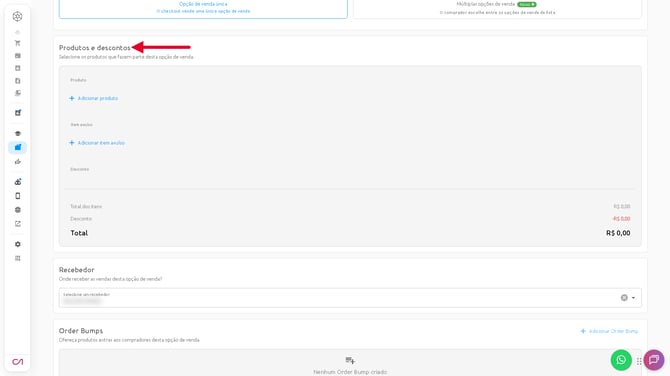
Importante: É possível criar checkouts com múltiplos produtos recorrentes ou até mesmo misturar produtos recorrentes e pontuais.
Exemplo 1: múltiplos produtos recorrentes.
Exemplo 2: produto(s) recorrente(s) junto com produto(s) pontual(ais).
12) Agora, em "Formas de pagamento", marque as formas de pagamento disponíveis para o seu checkout
Ao marcar cada uma, você poderá escolher a mecânica da primeira cobrança e das cobranças seguintes da recorrência.
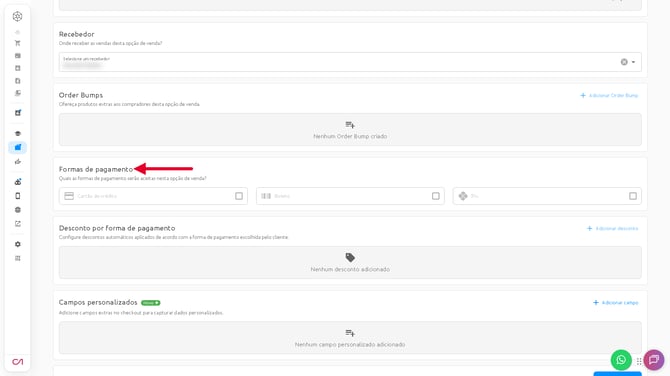
13) Clique em "Criar Checkout" para finalizar
14) Pronto! Com o checkout criado, você poderá compartilhar o link do checkout para receber novas vendas.
Essas vendas, criam automaticamente assinaturas com pagamentos recorrentes conforme você configurou.
Como gerenciar as assinaturas geradas pelo checkout recorrente?
Para administrar suas assinaturas, no menu lateral clique em Financeiro, depois em Cobranças, e abra a aba "Assinaturas". Lá, você encontrará duas abas:
- Ativas: exibe as assinaturas em vigor.
- Inativas: mostra as assinaturas que foram canceladas ou pausadas.
Cada assinatura possui um link de gerenciamento, que é compartilhado com o cliente nas comunicações por email, para que ele mesmo possa alterar a forma de pagamento ou regularizar parcelas em atraso.
Ao acessar os detalhes de uma assinatura, você poderá:
- Verificar as faturas mensais geradas.
- Controlar os acessos concedidos pela assinatura.
Se ainda tiver dúvidas sobre o checkout recorrente ou o gerenciamento de assinaturas, entre em contato com nosso suporte.