
Para facilitar o dia a dia dos administradores e instrutores, agora é possível duplicar conteúdos dentro da plataforma EngagED, permitindo a replicação de aulas, capítulos inteiros e até mesmo cursos completos. Esse recurso foi pensado para agilizar o processo de criação de novos conteúdos baseados em estruturas já existentes, economizando tempo e padronizando os materiais.
A duplicação pode ser realizada dentro do mesmo curso ou para outros cursos, oferecendo flexibilidade para administrar conteúdos em diferentes turmas ou módulos. Além disso, caso o usuário tenha acesso a mais de uma organização na plataforma EngagED, é possível duplicar conteúdos para cursos em outras organizações, facilitando a integração de informações entre diversas áreas e unidades.
Sumário:
1) Duplicar um curso
2) Duplicar um capítulo com todas as suas aulas
3) Duplicar uma aula
4) Vídeo tutorial de como duplicar um curso, capítulo ou aula.
Veja o passo a passo para cada tipo de duplicação:
1) Duplicar um curso
Ao duplicar um curso, você replica todos os capítulos, aulas e as configurações de liberação e expiração, além da descrição e do banner do curso.
1.1) Acesse o admin EngagED. No menu lateral, clique em Área de Membros e depois em Cursos.
1.2) Escolha o curso que você deseja duplicar e clique no ícone de duplicação, que fica no card do curso, ao lado do ícone de olho.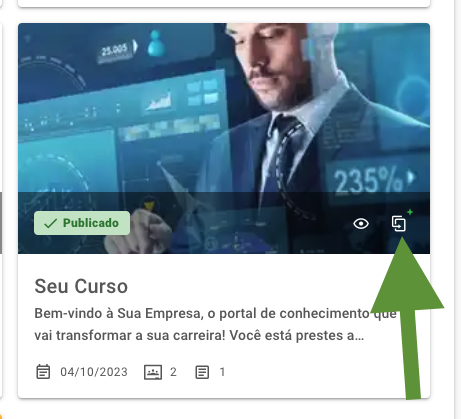
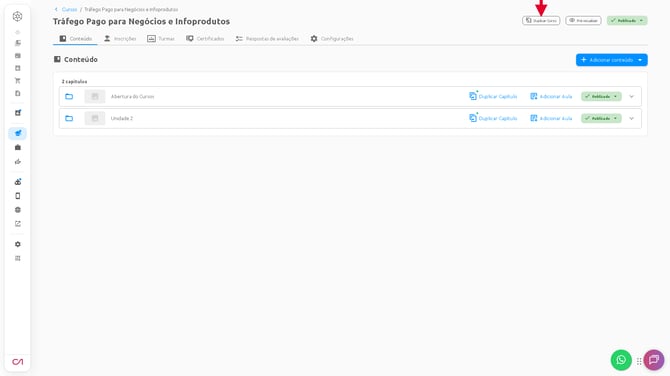
Você também pode abrir o curso e clicar em Duplicar Curso, no topo da página.
1.3) Preencha as informações de duplicação.
Defina o nome do curso que será criado e para qual organização você deseja duplicar. 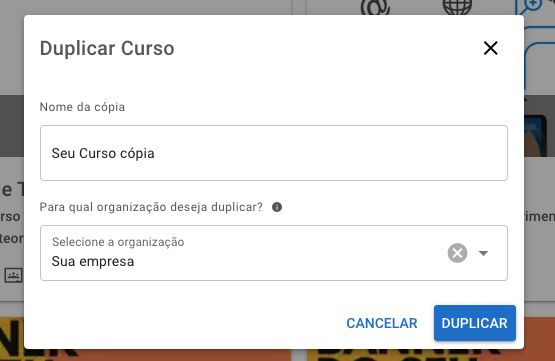
Você só verá outras opções na seleção de organizações se o seu usuário estiver vinculado a mais de uma organização.
1.4) Clique em "Duplicar" para confirmar
1.5) Para finalizar, clique em "OK"
Dependendo do número de capítulos e aulas, a duplicação poderá demorar alguns minutos. Enquanto a cópia está em andamento, o admin avisa quantos cursos estão sendo duplicados. Quando aparecer o aviso de que novas cópias foram geradas, atualize a página de cursos.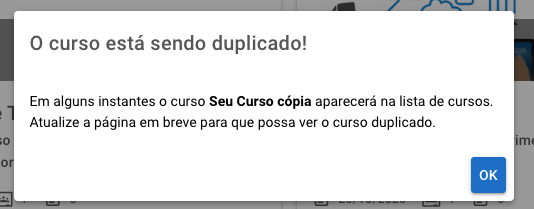
Importante: Não realize a ação de duplicação mais de uma vez, pois isso pode gerar várias cópias.
2) Duplicar um capítulo com todas as suas aulas
2.1) Acesse o admin EngagED. No menu lateral, clique em Área de Membros e depois em Cursos.
2.2) Escolha o curso em que você deseja duplicar o capítulo e clique nele para abrir a aba Conteúdo.
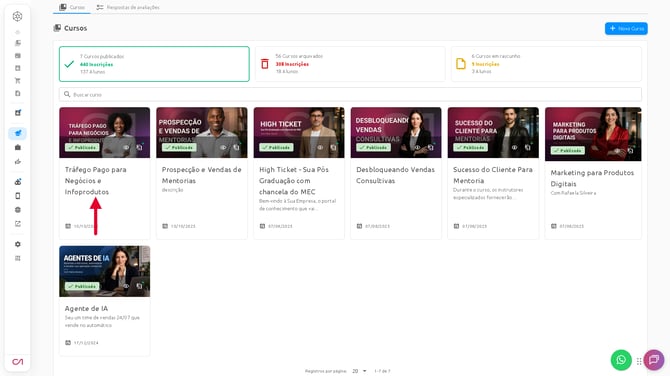
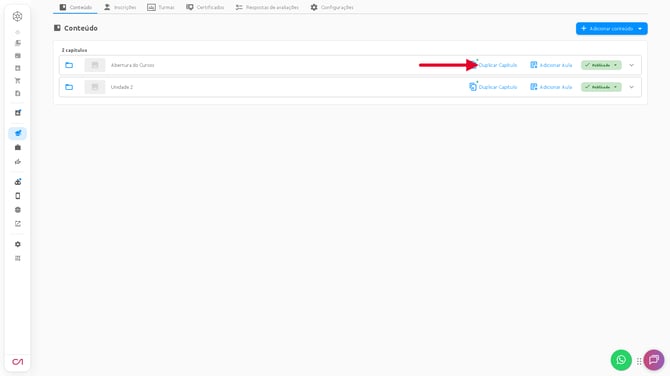
2.3) Encontre o capítulo que você deseja duplicar e clique em "Duplicar Capítulo".
2.4) Preencha as informações de duplicação.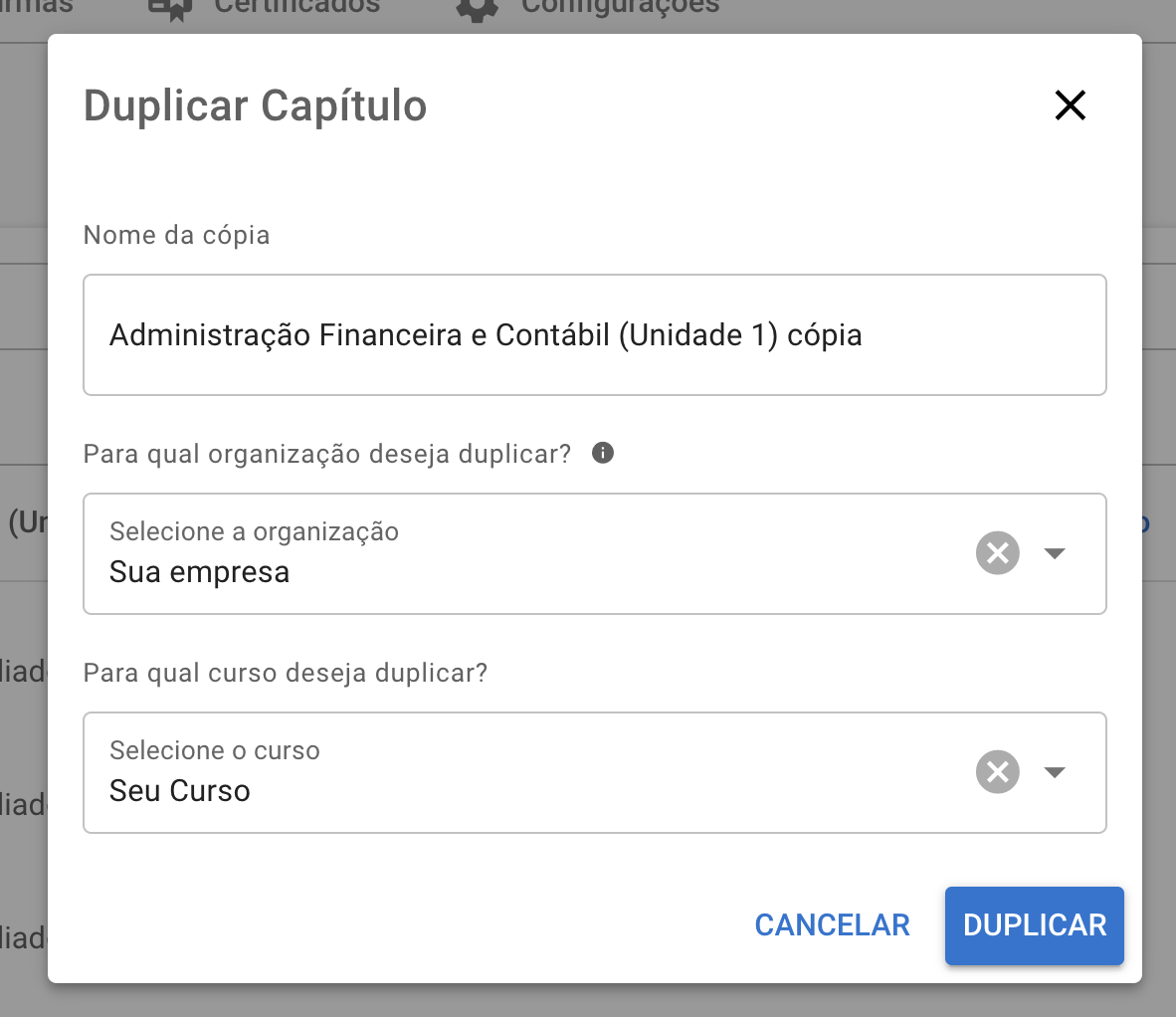
Especifique o nome do novo capítulo a ser criado, a organização para a qual deseja duplicar e o curso em que ele vai entrar.
Você só verá outras opções na seleção de organizações se o seu usuário estiver vinculado a mais de uma organização.
2.5) Clique em "Duplicar" para confirmar
2.6) Para finalizar, clique em "OK"
O tempo necessário para concluir a duplicação pode variar conforme a quantidade de aulas contidas no capítulo. Para acompanhar o progresso, você pode atualizar a página de conteúdos no curso em que o capítulo foi duplicado.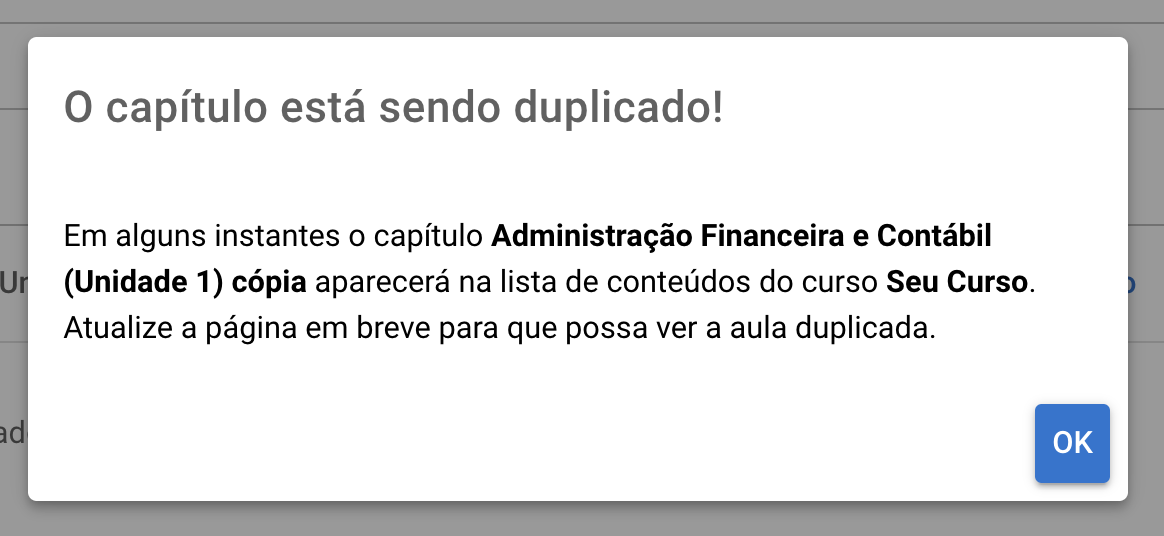
Importante: Não realize a ação de duplicação mais de uma vez, pois isso pode gerar várias cópias do mesmo capítulo.
3) Duplicar uma aula
3.1) Acesse o admin EngagED. No menu lateral, clique em Área de Membros e depois em Cursos.
3.2) Escolha o curso em que você deseja duplicar uma aula e clique nele para abrir a aba Conteúdo.
3.3) Encontre a aula que você deseja duplicar e clique em "Duplicar aula".
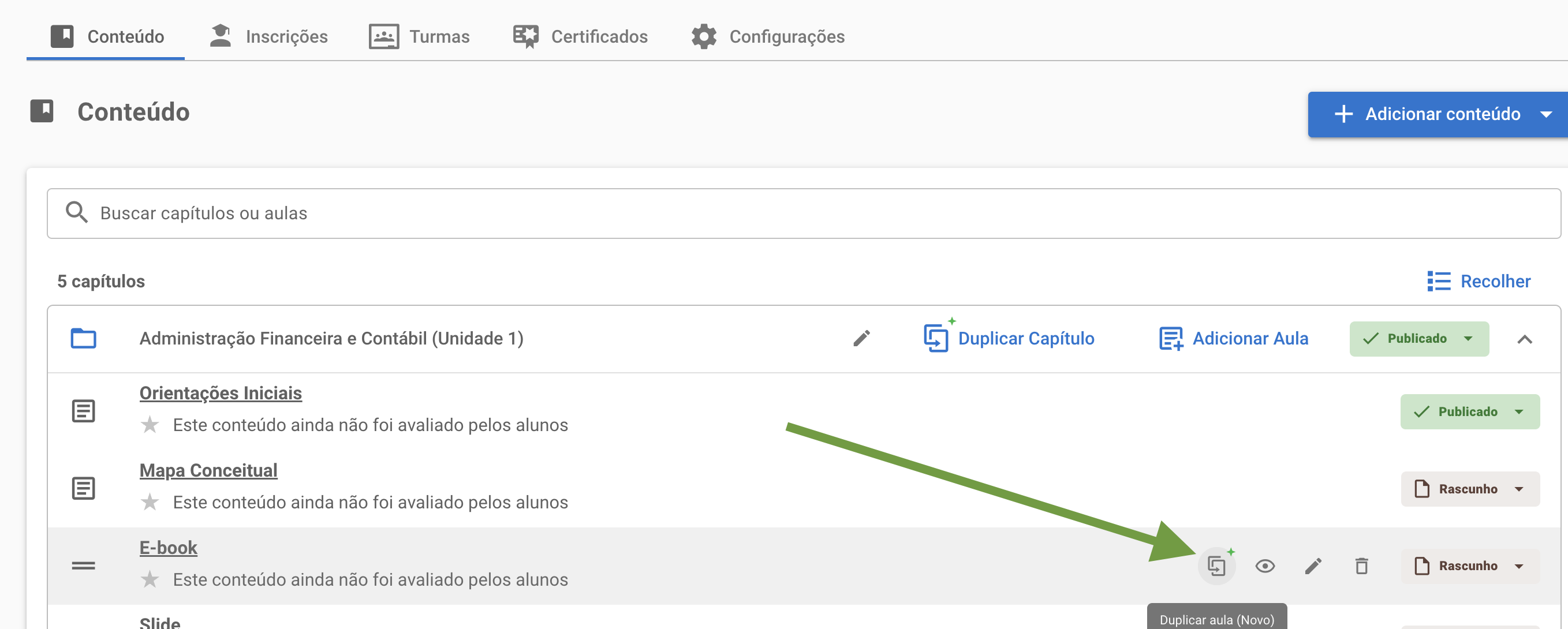
Para duplicar várias aulas de uma vez, selecione as aulas na lista e clique em Duplicar Aulas.
3.4) Preencha as informações de duplicação.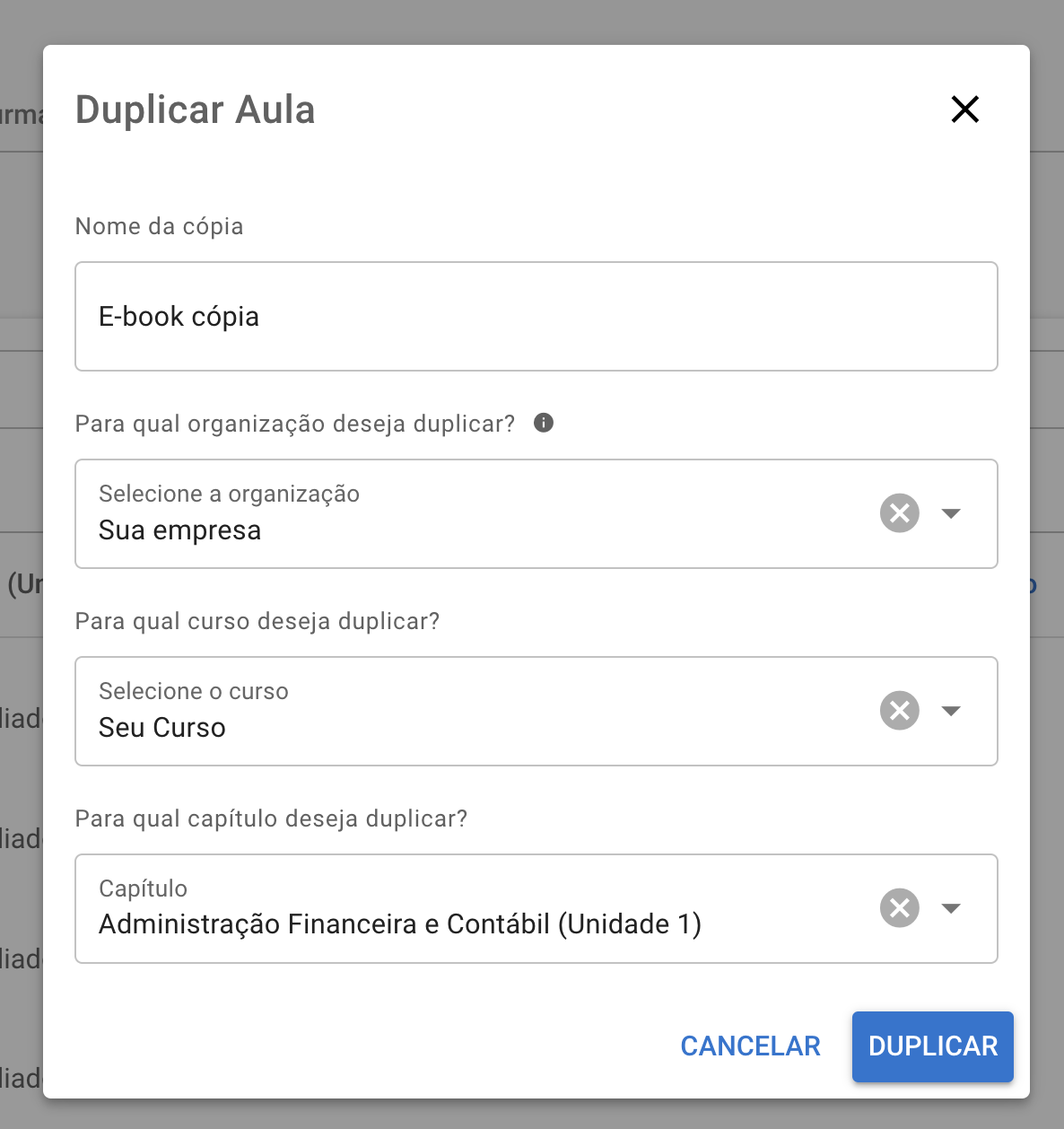
Indique o nome da nova aula que será criada, selecione a organização desejada para a duplicação, escolha o curso em que a aula será inserida e, por último, determine o capítulo ao qual ela pertencerá.
Você só verá outras opções na seleção de organizações se o seu usuário estiver vinculado a mais de uma organização.
3.5) Clique em "Duplicar" para confirmar
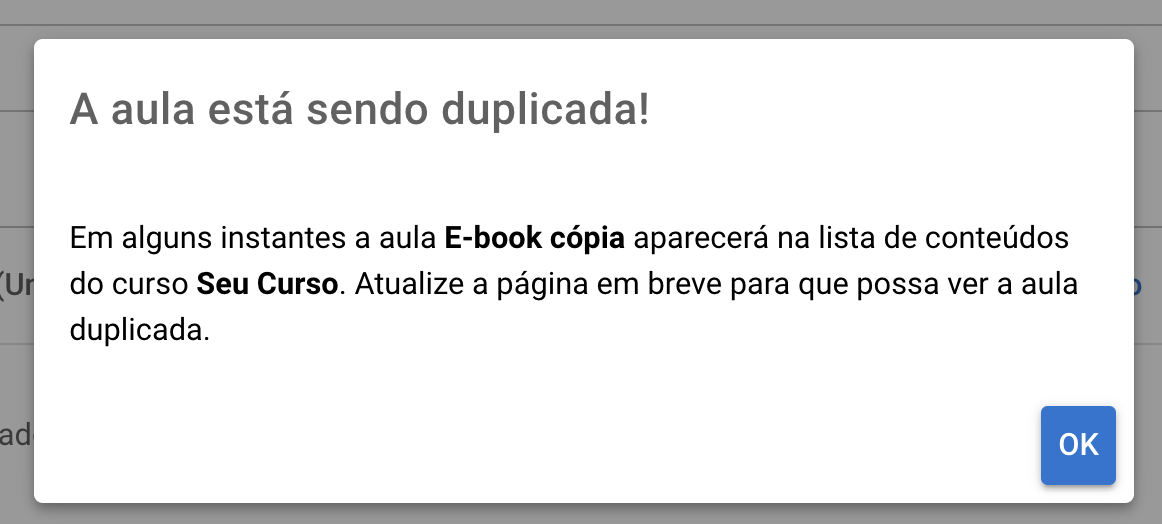
3.6) Para finalizar, clique em "OK"
O tempo necessário para finalizar a duplicação pode variar de acordo com a complexidade da aula. Para verificar o andamento do processo, basta atualizar a página de conteúdos do curso onde a aula foi duplicada.
Importante: Não realize a ação de duplicação mais de uma vez, pois isso pode gerar várias cópias da mesma aula.
4) Vídeo tutorial de como duplicar um curso, capítulo ou aula.
Ficou com alguma dúvida? Não deixe de entrar em contato com nosso suporte pelos canais oficiais.
1) Email: suporte@engaged.com.br
2) Chat ao vivo dentro do admin
3) WhatsApp: (41) 99960 3401