
1. Crie o capítulo e a aula no seu curso
Antes de qualquer coisa, você precisa de um lugar pra colocar essa Aula ao Vivo. Se já tem o capítulo criado, ótimo. Se não, vamos criar agora.
1) Entre no seu curso pela EngagED.
2) Clique em + Adicionar capítulo (ou use um capítulo que você já tenha).
3) Dentro do capítulo, clique em + Adicionar aula.
4) Dê um nome pra aula que ajude o aluno a se localizar. Eu sempre coloco a data e o horário no nome — assim ninguém se confunde.
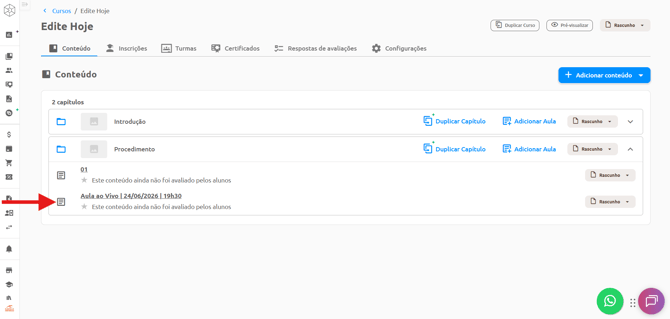
Como eu costumo nomear:
Aula ao Vivo | 24/06/2026 | 19h30
2. Agora que você já fez uma aula, vamos configurar ela no próximo passo.
-
Agora vamos avisar a EngagED que essa aula é uma transmissão ao vivo, e não um vídeo gravado ou uma avaliação.
1) Abra a aula que você acabou de criar.
2) Procure a seção chamada Mídia (fica logo abaixo do nome da aula).
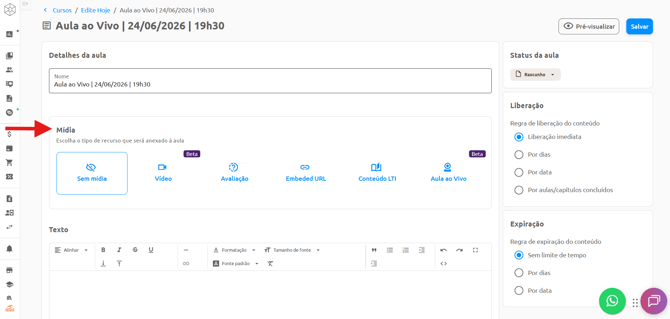
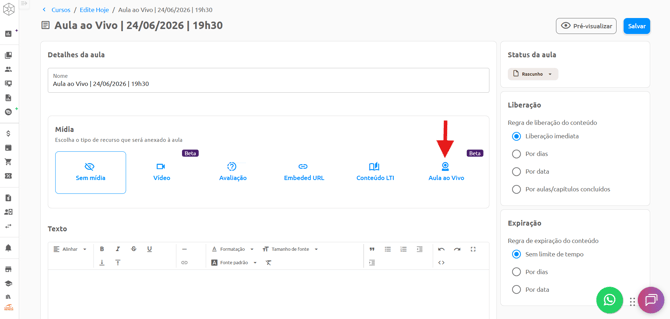
3) Vão aparecer várias opções, Clique na última : Aula ao Vivo
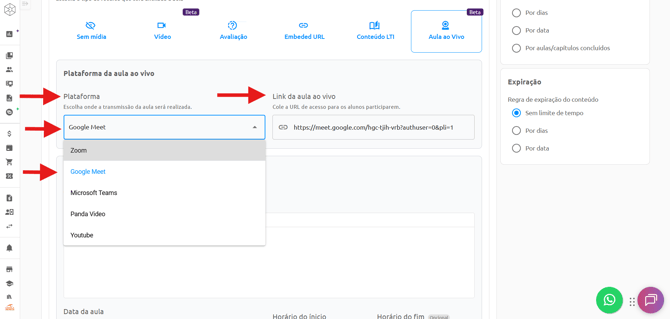
- 4) Escolha a plataforma e cole o link da reunião
Aqui é a parte que dá vida pra aula: você precisa dizer onde ela vai acontecer e colar o link de acesso.
5) No campo Plataforma, abra o menu e escolha uma das opções:
- Zoom
- Google Meet
- Microsoft Teams
- Panda Video
- Youtube
6) Agora vá até a plataforma que você escolheu (ex.: Zoom), agende a reunião normalmente e copie o link que ela te der.
7) Volte pra EngagED e cole esse link no campo Link da aula ao vivo.
8. Marque a data e o horário da aula
-
Agora é hora de dizer pra plataforma quando a aula vai rolar.
9) No campo Data da aula, escolha o dia (formato DD/MM/AAAA).
10) No campo Horário do início, coloque a hora que a aula começa (formato HH:MM).
11) No campo Horário do fim, coloque a hora prevista pra terminar. Esse é opcional, mas eu recomendo muito preencher — o aluno fica sabendo de cara quanto tempo a aula deve durar.
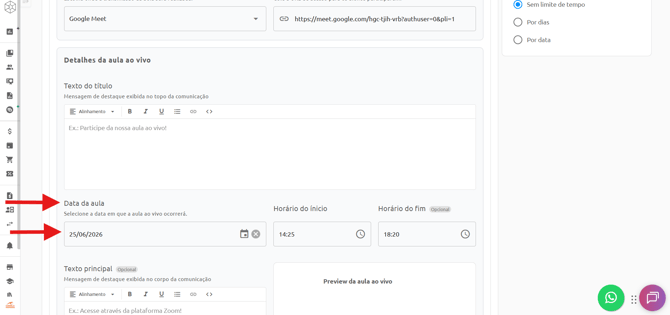
O horário já vem certinho pelo fuso de Brasília (América/São Paulo). Não precisa ficar convertendo nada.
12. Capriche nos textos que o aluno vai ler
-
Essa parte é onde você conversa com o aluno. Cada campo tem uma função, deixa eu explicar uma por uma:
13) Texto do título É a frase grande, em destaque, que aparece bem no topo da comunicação. Funciona como um convite.
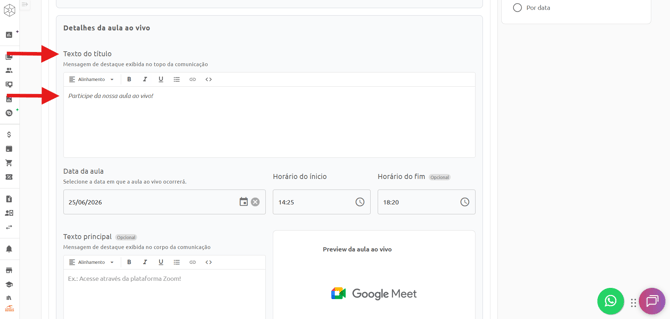
Exemplo: Participe da nossa aula ao vivo!
14) Texto principal É o recado central, no corpo da mensagem. Use pra explicar o tema da aula ou dar boas-vindas.
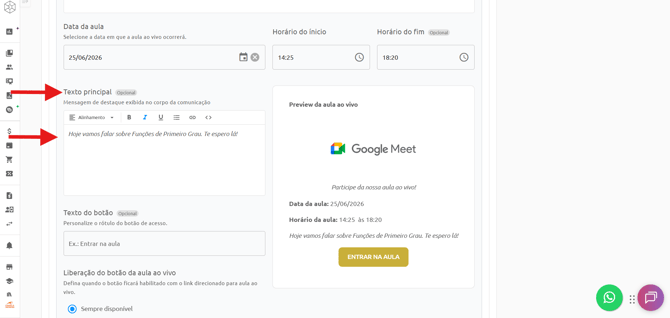
Exemplo: Hoje vamos falar sobre Funções de Primeiro Grau. Te espero lá!
15) Texto do botão É o nome do botão que o aluno vai clicar pra entrar na transmissão.
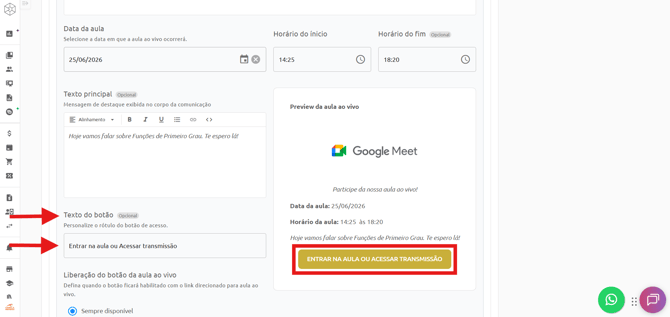
Exemplo: Entrar na aula ou Acessar transmissão
16) Observações adicionais Aqui você coloca avisos extras. Eu uso muito pra avisar quando a gravação vai ser liberada.
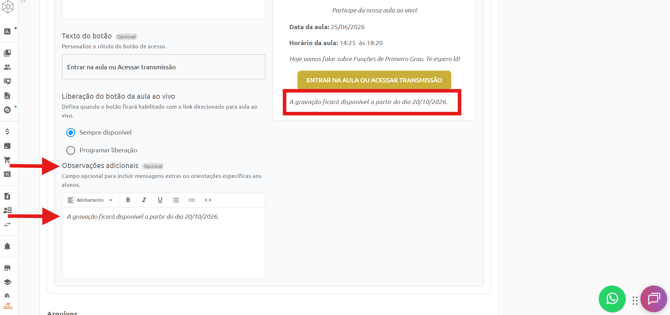
Exemplo: A gravação ficará disponível a partir do dia 20/10/2026.
17. Vai olhando o Preview do lado direito!
-
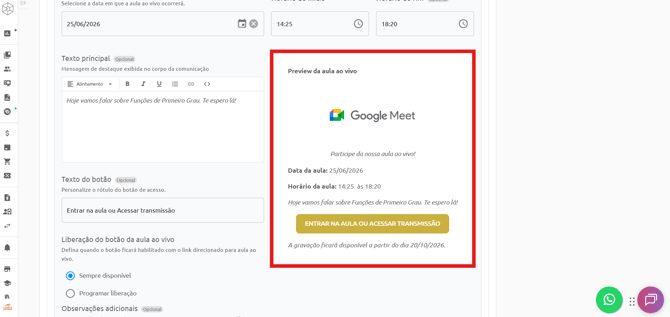
Enquanto você preenche os campos, do lado direito da tela tem uma área chamada Preview da aula ao vivo. Ela mostra, em tempo real, exatamente como a sua aula vai aparecer pro aluno.
-
Aproveita isso a seu favor! Cada coisinha que você digita, já aparece ali do lado. Assim você não precisa salvar, sair e voltar só pra conferir como ficou. É tudo na hora.
18. Quer mandar slides ou PDF's junto?
-
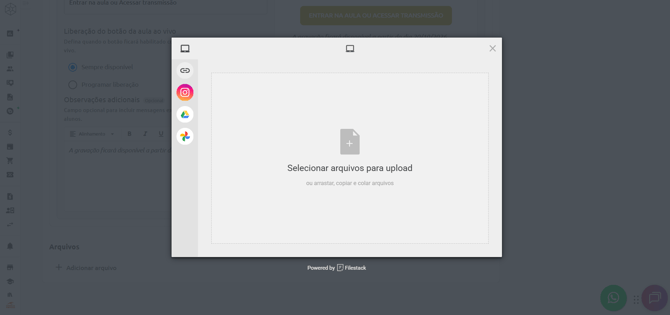
Se você tem material de apoio (slides, PDF, planilha, qualquer coisa), pode deixar tudo anexado pro aluno baixar.
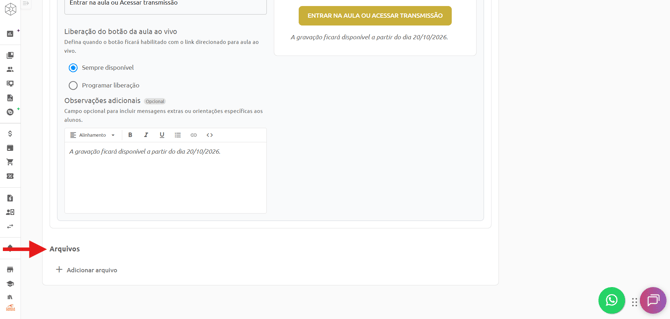
19) Desça a página até encontrar a seção Arquivos.
20) Clique em + Adicionar arquivo.
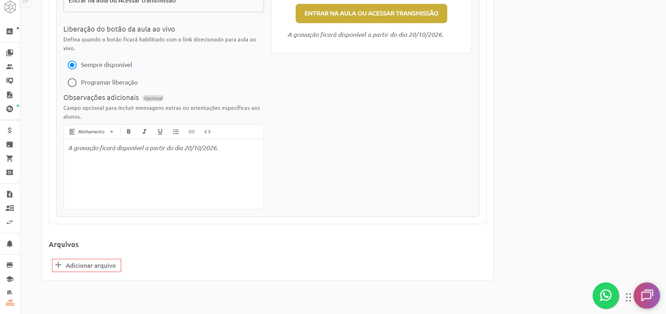
21) Escolha o arquivo do seu computador e pronto, já fica disponível.
22. Salve e tá feito!
-
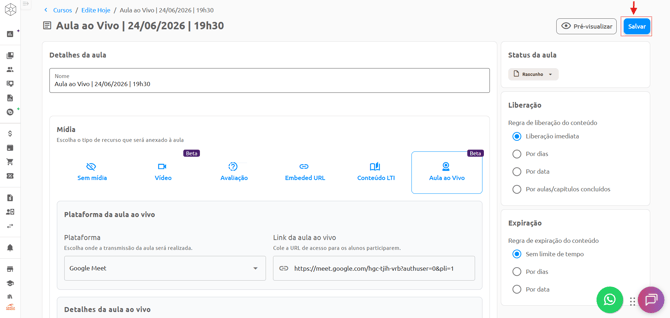
Quando terminar de preencher tudo, é só salvar a aula. Ela vai aparecer automaticamente pro seu aluno no dia marcado, com o botão pra ele entrar direto na transmissão — sem precisar de link no WhatsApp, sem confusão.
Pronto! Agora é só esperar o horário e dar a sua aula. Boa transmissão, professor(a )